
Međuspremnik sprema stavke koje kopirate na računar. Oni uključuju tekst, slike, video zapise i sve ostale stavke.
Možete izbrisati čitav sadržaj međuspremnika ako želite. Evo kako to učiniti u sustavu Windows 11.
Kroz povijest međuspremnika
Ako ste uključili povijest međuspremnika, možete koristiti ovu opciju za brisanje svih stavki u međuspremnici. Samo pritisnite Windows + V na tastaturi. Vidjet ćete svoj međuspremnik i sve pohranjene stavke na njemu. Da biste izbrisali ove stavke, kliknite “Izbriši sve” u gornjem desnom uglu otvorenog prozora.
Izbrišite podatke prevodioca putem samih postavki
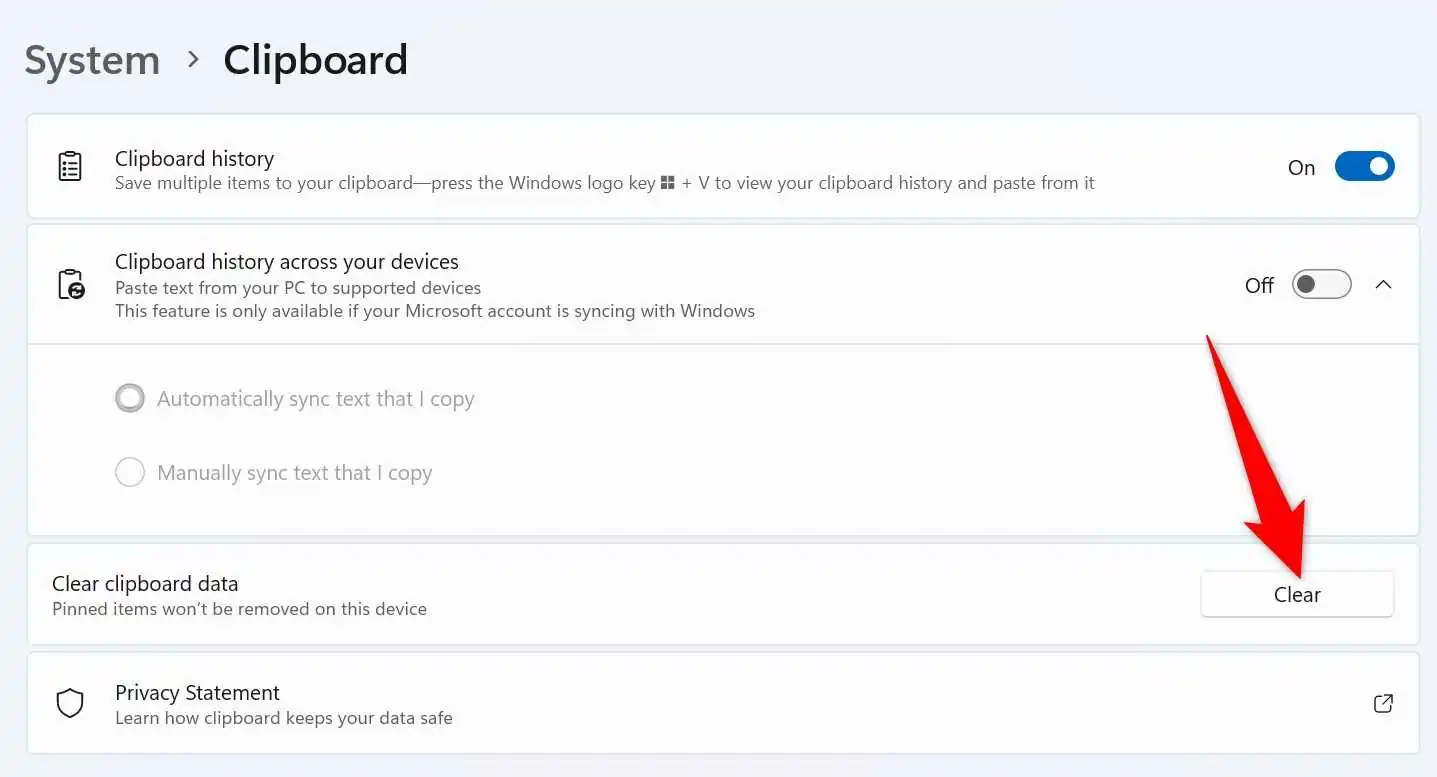
Upotreba postavki je još jedan način za brisanje međuspremnika u Windows 11. Da biste koristili ovu metodu, otvorite postavke pritiskom na Windows + i.
Odaberite “sistem” na levoj strani. U desnom oknu pomaknite se i odaberite “međuspremnik”. Pored opcije obrišite podatke prevodioca, kliknite “Delete”. Windows 11 će ukloniti sav sadržaj iz međuspremnika.
Da biste izbrisali podatke iz međuspremnika, pokrenite naredbenu liniju
Ako želite izvršiti naredbe ili želite napisati skriptu koja briše međuspremnik, evo kako to učiniti u naredbenoj liniji. Otvorite pretraživanje za Windows (pritisnite Windows + S), upišite naredbeni redak i pokrenite uslužni program. U prozoru CMD upišite sljedeću naredbu i pritisnite ENTER:
odjeknuo | Isječak
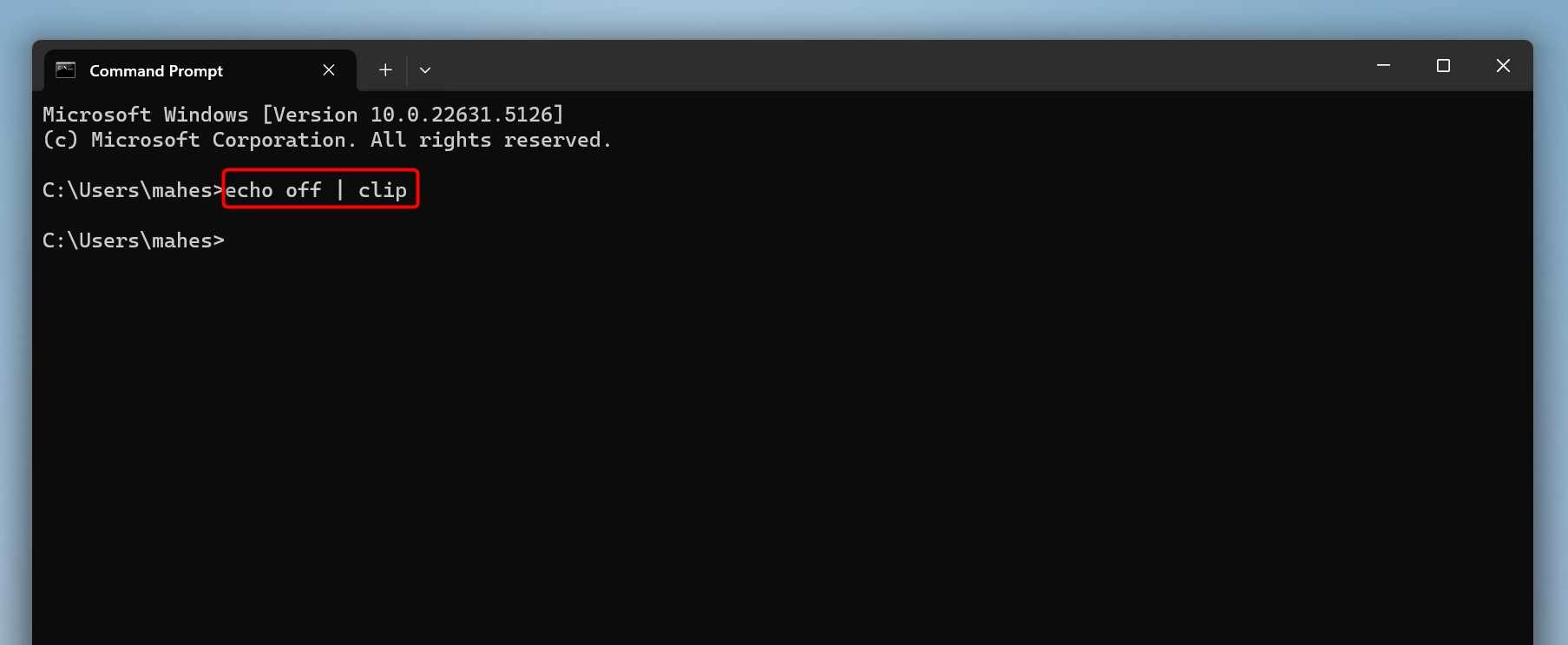
Windows 11 će ukloniti stavke međuspremnika.
Prepišite trenutnu stavku prevodioca pomoću PowerShella
Kao što je naredbena linija, PowerShell vam omogućuje i da izbrišete međuspremnik pomoću naredbe (tako -kalirani cmdlet). Da biste ga koristili, otvorite pretragu za Windows, pritisnite Windows + S, unesite PowerShell i pokrenite uslužni program. U prozoru PowerShella upišite sljedeći cmdlet i pritisnite ENTER:
SET -Clipboard -Value “” “”
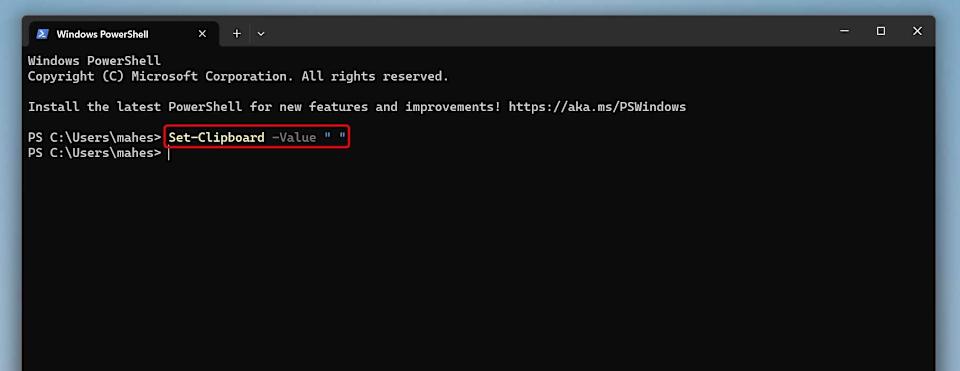
Ovaj cmdlet zamjenjuje sadržaj međuspremnika praznim prostorom.
Napravite prečicu na radnoj površini koja briše međuspremnik
Ako često trebate izbrisati sadržaj međuspremnika, možete stvoriti prečicu na radnoj površini koja to radi za vas. Ovo je brz i jednostavan način brisanja kopiranih podataka.
Da biste stvorili prečicu na radnoj površini, pristupite radnoj površini Windows pritiskom na Windows + D KGA tipke. U prozoru napravite prečicu, kliknite “Tip lokaciju predmeta” i unesite sljedeće. Zatim odaberite “Dalje”.
cmd / c “odjek” isključen “isječak”
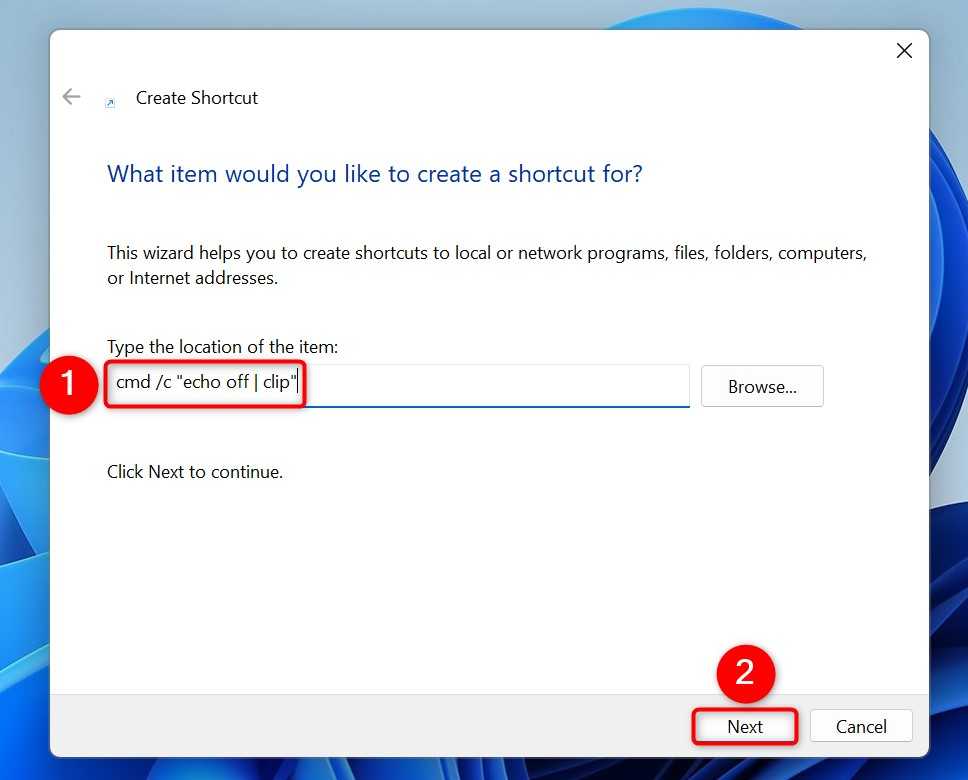
Na sljedećem ekranu kliknite na polje “Upišite naziv za ovu prečicu” i unesite ime prečaca. To može biti nešto poput jasnog međuspremnika. Nakon toga odaberite “Finish”.
Od sada, kad god želite izbrisati sadržaj međuspremnika, jednostavno kliknite dvaput prečac na radnoj površini. Ako želite promijeniti ikonu prečaca da biste je lakše pronašli, kliknite ga, kliknite desni gumb miša na prečicu i odaberite “Svojstva”. Otvorite karticu prečaca i odaberite “Promijeni ikonu”. Odaberite ikonu sa liste i kliknite “OK”. Da biste prikazali više ikona, kliknite “Pregledaj” i odaberite “Shell32.dll”. Zatim odaberite ikonu, odaberite “OK”, odaberite “Primjeni” i kliknite “OK”.
Kopirajte nasumično odabrani dio teksta
Drugi način za sprečavanje pristupa kopiranim podacima vrši se slučajnjom stavkom i omogućava da se svađa vaše stvarne podatke. Na primjer, na primjer, možete kopirati nasumični dio teksta i zalijepiti ove informacije kada neko pritisne Ctrl + V umjesto prethodnih podataka koje ste imali u međuspremnici.
Ako to želite učiniti, otvorite urednik teksta poput sveske. Upišite bilo koji slučajni tekst i kopirajte ga. Sledeći put kada vi ili neko drugi lepite sadržaj međuspremnika, ovaj slučajni tekst će se zalijepiti.
Pogledajte račun za izbrisavanje sadržaja međuspremnika
Windows 11 briše međuspremnik kada se odjavite iz svog korisničkog računa. Imajte na umu da ćete trebati unijeti lozinku kada se ponovo prijavite na svoj račun. Ako želite provjeriti svoj račun, otvorite meni Start, odaberite ikonu profila i odaberite “Odjava”.
Ponovo pokrenite računar
Možete isključiti i ponovo preuzeti Windows 11 da biste izbrisali sadržaj međuspremnika. Prije ponovnog pokretanja računara, provjerite jeste li spremili nespremni rad u aplikaciji. Da biste ponovo pokrenuli računar, otvorite meni Start, odaberite ikonu Power i odaberite “Restart”.
Dodatni savjeti Kao što ponovno pokrenute računar, u slučaju da standardni režim ne funkcionira
- Desnim klikom na početni meni
Možete ponovo pokrenuti Windows 11 sa skrivenim meni za napredne korisnike. Da biste mu pristupili, pritisnite Windows + X na tastaturi ili desni taster miša kliknite gumb “Start”. Kada se pojavi meni, kliknite “Isključi ili pogledajte”, a zatim odaberite “Restart”. Vaš računar će se odmah pokrenuti.
- ALT i F4 za ponovno pokretanje Windows 11
Možete i ponovo pokrenuti računar pomoću posebnog menija koji malo zna. Zatvorite ili umanjite sve prozore prvo. Kliknite na radnu površinu, a zatim kliknite na tastaturu istovremeno na ALT + F4. U prozoru “Isključim Windows” pojavljuje se, odaberite “Ponovo pokreni” pomoću padajućeg izbornika. Zatim kliknite “OK”.
- Upotrijebite naredbu naredbenog retka
Postoji i brz način za ponovno pokretanje računara ako imate pristup naredbi ili powerhell-u. Prvo otvorite Windows terminal pretraživanjem “terminala” na startu, a zatim klikom na ikonu aplikacije. Unesite “Shutdown -R” u naredbenu liniju i pritisnite Enter. Kada vidite poruku upozorenja, kliknite “Zatvori”. Računar će se isključiti i ponovo pokrenuti za 60 sekundi.
- Ažurirajte sistem i ponovo pokrenite računar tokom i / ili nakon ažuriranja
Ako imate dostupna ažuriranja i morate ponovo pokrenuti računar da biste ih instalirali, otvorite postavke pritiskom na Windows + i, a zatim odaberite “Windows Update” na bočnoj traci. U postavkama “Windows Update” kliknite “Provjerite ažuriranja” i ako su dostupni, možete ih instalirati i ponovo pokrenuti računar klikom na “Restart odmah”. Računar će automatski instalirati ažuriranja i ponovo pokrenuti računar.
- Koristite Ctrl + Alt + Delete ili Opcije ekrana za sječu
Posljednje, ali nije manje važno, postoji i jednostavan način za ponovno pokretanje kroz Ctrl + Alt + Delete meni, koji se pojavljuje kada pritisnete tu kombinaciju gumba ili ekrana za prijavu ili ekran. Na bilo kojem ekranu kliknite ikonu napajanja u donjem desnom uglu, a zatim odaberite “Restart” u malom meniju koji se pojavi. Windows 11 će ponovo pokrenuti računar i bit ćete spremni za rad u trenutku.
Spriječiti Windows 11 u spremanju više kopiranih predmeta onemogućavanjem historije međuspremnika
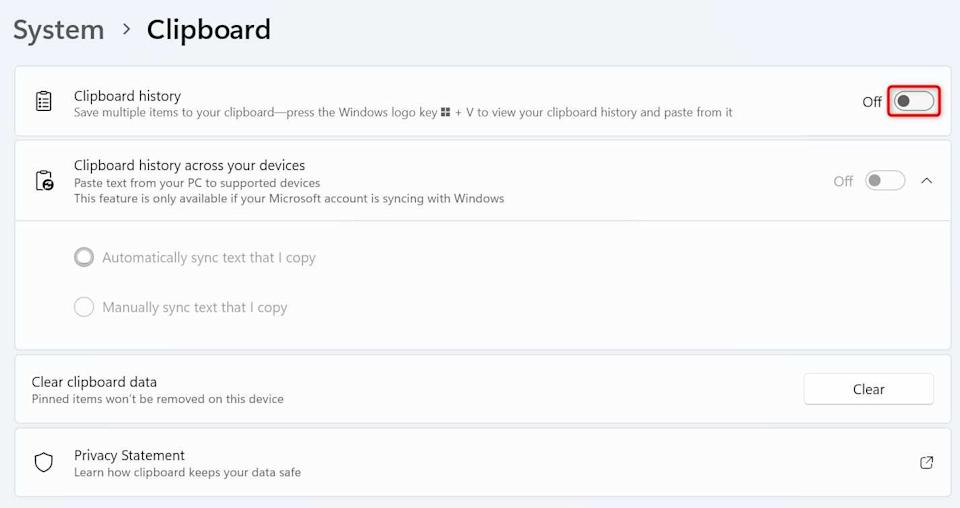
Funkcija povijesti međuspremnika u sustavu Windows 11 sprema više stavki koje kopirate na računaru. Ako to ne želite i želite se vratiti u međuspremnik, uštedjeti samo najnoviju kopirani predmet, isključite tu mogućnost na sljedeći način.
Pokrenite postavke pritiskom na Windows + i. Odaberite “sistem” na levoj strani. U desnom oknu odaberite “Carstvo”. Na vrhu, isključite prekidač “Istorija Carstva”.
Kako uključiti istoriju međuspremnika u Windows 11?
Za početak pritisnite Windows + V na tastaturi. Ugao će prikazati meni za skok s porukom “Start. Uključite povijest kopiranja i prekomeranja višestrukih stavki.” Kliknite “Uključite” da biste omogućili povijest međuspremnika.
Uz istoriju omogućene međuspremljenja, počnite kopirati stavke u međuspremnik odabirom i pritiskom na njih Ctrl + C ili pomoću izbornika u aplikacijama. Istorija međuspremnika podržava do 25 tekstualnih, html ili bitmap predmeta od 4 MB ili manje. Ako želite vidjeti što ste snimili u povijesti međuspremnika, pritisnite Windows + V u bilo kojem trenutku.
Na vrhu liste pojavit će se najnoviji predmeti koje kopirate u istoriji. U meniju povijesti međuspremnika koji se pojavljuje, možete zalijepiti bilo koji predmet sa jednostavnim klikom na IT, a Windows ga ubaci u dokument ili tekstualno polje kao da ste pritisnuli Ctrl + V ili kao da ste odabrali opciju “Paste” iz izbornika.
Alan Milić
Post praktični načini za čišćenje međuspremnika unutar Windows-a prvo se pojavilo na PC čipu.
Izvor: ( pcchip.hr / ITRevolucija.com )