
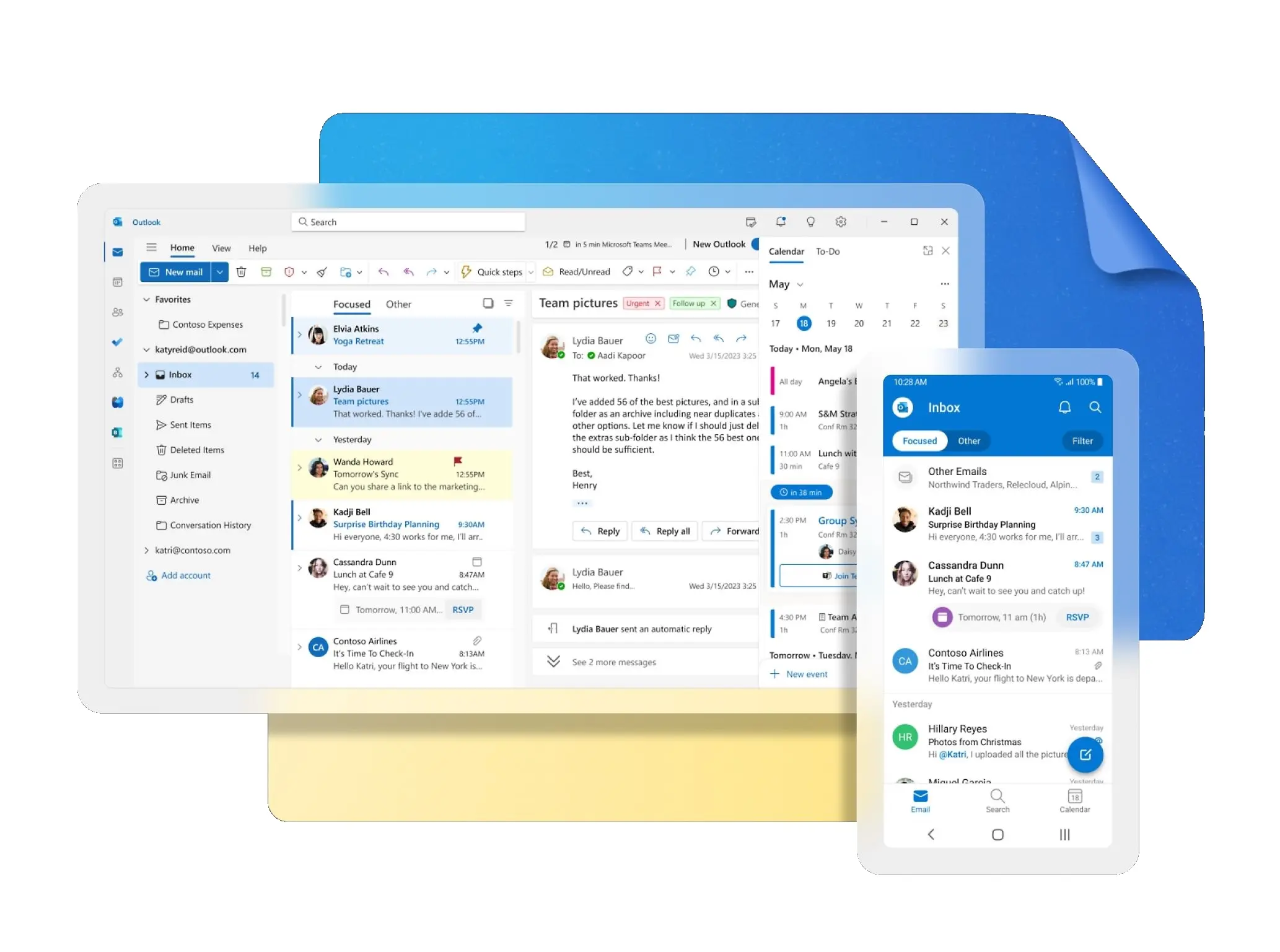
Microsoft's Outlookiako se ne koristi onoliko koliko Googleov Gmail još uvijek jedan od alata koji se često koriste, kada korisnici žele koristiti slanje i primanje usluga e-pošte.
Ali, kao i bilo koji alat, ovo ponekad ima neke greške, što može biti i gore cjelokupno iskustvo upotrebe. U nastavku ćemo vidjeti kako riješiti problem “rušenja Outlooka, koji dolazi prilikom pokušaja pisanja ili otvaranja e-pošte.
Razlog “Outlook-ovog rušenja prilikom otvaranja ili pokretanja pisanja e-pošte
Početkom januara Microsoft je objavio ažuriranje verzije 2412 za Outlook na svim Microsoft 365 kanalima kanala. Nakon preuzimanja ažuriranja, mnogi su se korisnici žalili da se klijent e-pošte sruši svaki put kada pokušaju odgovoriti, prodati, čitati ili čak stvoriti novu e-poštu. Rušenje je popraćeno kodom 0x0000005.
Microsoft je brzo priznao i zatražio je od pogođenih korisnika da se vrati u staru verziju Outlook-a kao privremeno rješenje dok ne objavi rješenje u sljedećem ažuriranju, koji je trebao biti dostupan 28. januara. UPDATE je objavljeno na vrijeme i uspješno je riješilo problem. No, mnogi se korisnici počeli suočiti sa istim problemom nakon preuzimanja verzije 2504, što je početkom juna objavljeno za izgled za Microsoft 365.
Microsoft je još jednom priznao problem, ali ovaj put su objasnili razlog za rušenje. Prema Microsoftu, problem se događa jer Outlook ne mogu otvoriti biblioteku obrasca. Dokument za podršku navodi i da, iako problem utječe na izglede na svim službenim kanalima Microsoft 365 sistema, najčešće je na infrastrukturi virtualnih računara.
Kako riješiti ovaj problem?
U vrijeme pisanja ovog teksta, Microsoft i dalje istražuje problem. Sve dok se ne nađe stalno rješenje, objavili su privremeno rješenje za rješavanje problema. Budući da je problem povezan sa bibliotekom obrasca, Microsoft je sugerirao da pogođeni korisnici stvaraju novi oblici2 mape2.
Ali prije toga otvorite upravitelj zadataka, desni gumb miša kliknite Outlook i sve ostale uredske aplikacije koje se izvode u pozadini i odaberite “Završite zadatak”. Zatim otvorite dijaloški okvir, upišite% LocalAppData% Microsoft i pritisnite Enter. Desno -klokujte prazan prostor, držite pokazivač iznad “Novo” i odaberite “Direktorij”. Nazovite to forme2. Ako dobijete upit koji pokazuje da direktorij oblika2 već postoji, zamijenite stare formame2 nove.
Ostala potencijalna rješenja
Klasični Outlook klijent može se srušiti na vašem računalu i zbog zlonamjernog pribora instalirali ste se. Da biste saznali koji dodatak, otvorite okvir dijaloga, pokrenite Outlook.exe / Sef i kliknite “OK”. Zatim kliknite datoteku -> Opcije -> Dodaci. Izaberite “COM pribor” sa menadžera izbornika pada i kliknite “Go”. Poništi odabir svih instaliranih dodataka i kliknite “OK”.
Zatim ponovo pokrenite Outlook i pobrinite se da i dalje imate problem sa rušenjem. Ako se problem više ne pojavi, potvrđuje da je jedan od dodataka koji ste upravo spriječili prouzrokovao problem. Da biste suzili izbor, omogućijte svaki dodatak jedan po jedan i ponovo pokrenuti izgled nakon što je omogućio svaki dodatak. Morate ponoviti ovaj postupak dok ne nađete dodatak koji uzrokuje rušenje Outlooka. Nakon što ga pronađete, uklonite ga iz Outlooka.
Popraviti sam aplikaciju
Microsoft nudi ugrađenu funkciju popravke za vašu uredsku aplikaciju koja možete koristiti za rješavanje problema izgleda. Ako ga želite koristiti, otvorite aplikaciju za podešavanje i idite na aplikacije -> Instalirane aplikacije.
Nakon toga kliknite na tri boda pored Microsoft 365 aplikacija i odaberite “Izmijeni”. Odaberite opciju “Online popravak” i kliknite na “Popravak”. Nakon završetka procesa popravljanja, ponovo pokrenite računar i provjerite je li problem riješen.
* Dodatni savjet: Više načina možete otvoriti aplikaciju za podešavanje na Windows-u! *
- Uz pomoć startnog menija
Jedan od najjednostavnijih načina na koje možete otvoriti postavke je kroz početni meni. Ova metoda djeluje čak i kada vaša tastatura ne radi, mišem i dalje radi. Samo otvorite meni Start klikom na ikonu menija na programskoj traci ili pritiskom na dugme Windows na tastaturi. Odaberite Postavke iz menija koji se otvori.
- Iz Windows-ovog pretraživača
Uz pomoć Windows pretraživanja ili pretraživača možete pronaći i pokrenuti različite aplikacije i servisne programe na vašem računalu, što znači da možete pronaći i započeti postavke. Za početak otvorite Windows Pretraživanje pritiskom na tipku Windows + S ili klikom na okvir za pretraživanje na programskoj traci. Upišite postavke i odaberite aplikaciju za podešavanje u rezultatima pretraživanja.
- Uz pomoć naprednog menija ili “User Eternerser” meni
Napredni meni u sustavu Windows 11 ili “Korisnički napajanje” omogućava vam da brzo pristupite raznim izgrađenim sistemskim programima sistema, kao što su upravitelj uređaja, zadataka i menadžera postavki. Da biste koristili ovu metodu, otvorite korisnički meni za napajanje pritiskom na Windows + X ili desnim klikom na ikonu Startera. Odaberite “Podešavanja” iz otvorenog menija da biste pokrenuli aplikaciju za podešavanje.
Ažuriraj Outlook
Kao što je ranije rečeno, Microsoft i dalje istražuje problem i najvjerovatnije će objaviti trajno rješenje kroz buduće ažuriranje za izgled. S obzirom na to, trebali biste redovno provjeravati ako postoje dostupna ažuriranja za Outlook. Da biste to učinili, otvorite Outlook klijent, kliknite na Datoteka -> Officeov račun -> Opcije ažuriranja -> Ažurirajte sada. Sa izlazom iz nove aplikacije Outlook, Microsoft je počeo preusmjeravati fokus iz klasičnog izgleda. Da bi privukli više korisnika u nove izglede, dodali su mogućnosti kao što su mogućnost korištenja bez internetske veze i poboljšane sigurnosti blokirajući tipove datoteka “i” .search-ms “i” .search-ms “.
Ali najgori dio, to nije bila jedina greška ili najgori.
Na primjer, u aprilu ove godine dogodilo se problem prilikom preuzimanja Classic Outlook aplikacije. Bilo je to da korisnici nisu mogli preuzeti Classic Outlook aplikaciju na bilo koji drugi jezik osim engleskog jezika. Samo će vrijeme pokazati da li će Microsoft dati Outlook u Classic Outlook aplikaciju jer će dati nove ili sve korisnike klasičnih izgleda na kraju će se preći na novu verziju, zbog ponavljajućih problema sa zahtjevom.
Ivan Hecimović
Post Outlook “Zahtijeva” vas kako ste otvorili ili pokušavate napisati e-poštu? Evo rešenja! prvo se pojavio na PC čipu.
Izvor: ( pcchip.hr / ITRevolucija.com )