
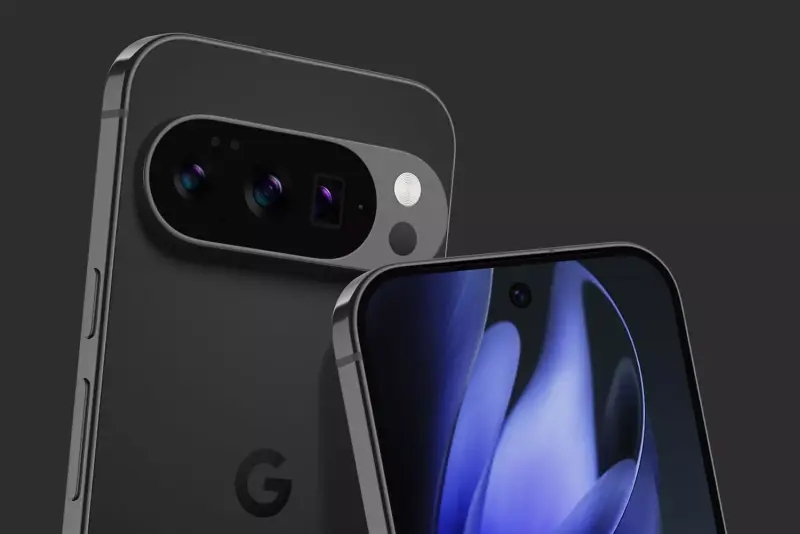
Google Pixel telefoni imaju bogate mogućnosti kada je u pitanju kamera, kako sa hardverske tako i sa softverske strane.
Karakteristike kao što su Camera Coach, Auto Best Take ili Video Boost su samo neki od onih koji značajno poboljšavaju fotografije i video zapise koje pravite.
Ono što korisnici Pixel telefona ne znaju je da kamere na njima nude neke dodatne funkcije koje su potpuno jedinstvene na tržištu.
Navodimo ih u nastavku.
Razgovor sa Blizancima uživo
Google Pixel telefoni bili su jedan od prvih Android uređaja koji su ga dobili Blizanci uživo karakteristika kamere. Riječ je o mogućnosti uspostavljanja razgovora na osnovu teksta i korištenja osnovnog moda za glasovnog asistenta.
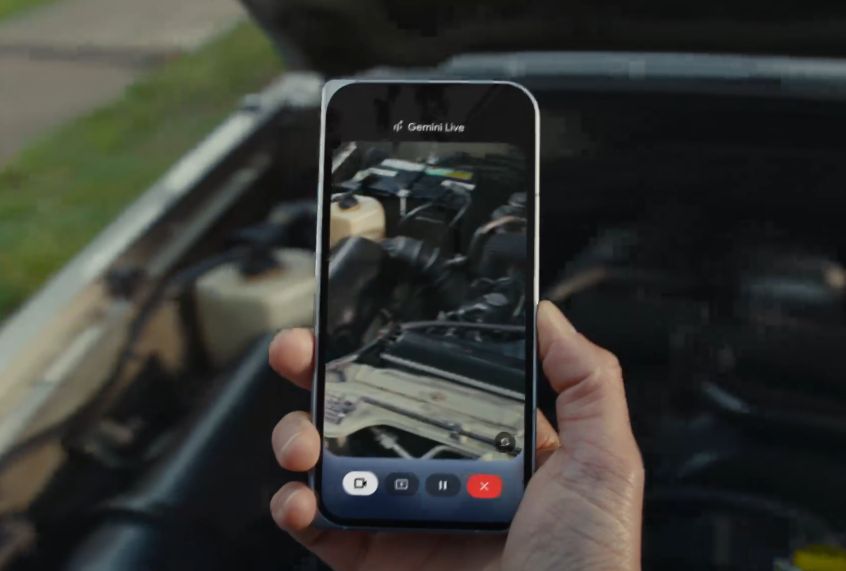
Uz određena poboljšanja, Gemini Live se sada može koristiti na Pixel telefonima za kontinuirani “slobodan” razgovor s Google AI modelima. Pored audio moda, korisnici mogu koristiti Gemini Live za dijeljenje kamere uživo gdje će AI model dobiti vizualni kontekst snimanja sadržaja, što će poboljšati kvalitet njegovih odgovora.
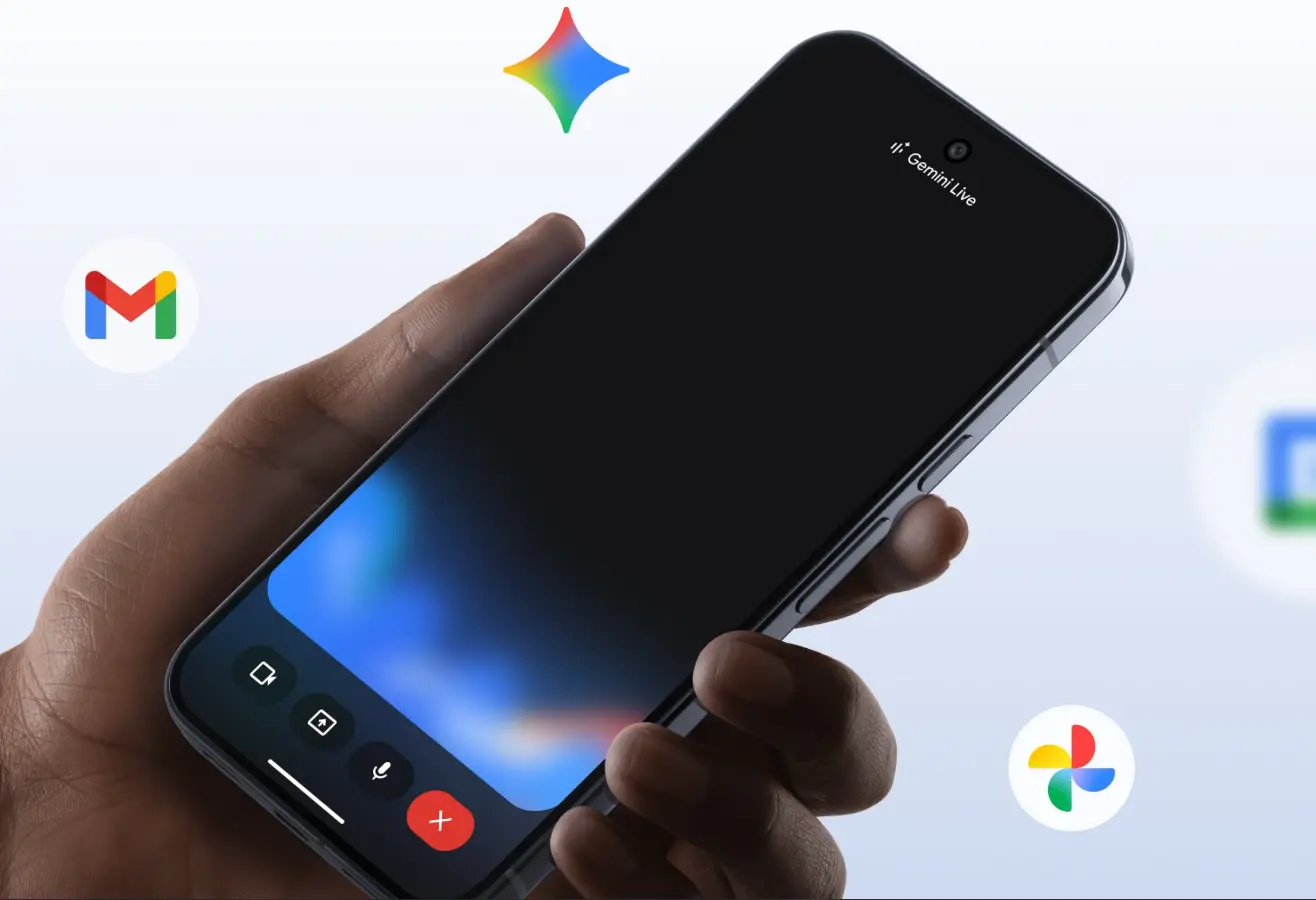
Za početak razgovora sa Gemini Live Pixel korisnici moraju pritisnuti “Snaga” i držite ga dok se ne pojavi Gemini interfejs. Klikom na “Uživo” dugme za početak razgovora. Zatim dodirnite ikonu kamere unutar Gemini Live interfejsa i kamera vašeg telefona će se otvoriti. Ovo će aktivirati multimodalno iskustvo u kojem će Gemini istovremeno primati tekstualne, audio i vizuelne detalje.
Gemini Live sa poznavanjem vašeg trenutnog okruženja može vas voditi kroz različite situacije kao što su sastavljanje namještaja, priprema obroka, kućni poslovi, popravka uređaja itd.
Morate znati da će Gemini Live biti mnogo bolje upućen u vašu situaciju u odnosu na pretraživanje u Google pretraživaču ili postavljanje fotografija u aplikaciju Google Lens. Iz tog razloga, Gemini Live funkcija na Pixel telefonima je odličan dodatak za rješavanje svakodnevnih problema.
Prijevod teksta
Google Lens aplikacija je započela kao osnovni alat za pretraživanje fotografija, a od tada je dobila mnogo više funkcija, od kojih je najistaknutija mogućnost prevođenja teksta.
Kada snimite fotografiju koristeći Google Lens, možete brzo dešifrirati znakove, dokumente i druge vrste teksta na stranom jeziku. Ovaj alat može automatski otkriti jezik teksta i odmah ga prevesti unutar Pixel telefona.
Tokom ovog procesa, prevedeni tekst će se preklapati sa tačnim mestom gde se originalni tekst nalazi na fotografiji. To znači da će, na primjer, tekst na kartama ili znakovima biti na istom mjestu kao u originalu.
Upotreba stražnje kamere na Pixel telefonima za prevođenje teksta je jednostavna i samo dodirnite “Objektiv” dugme na početnom ekranu. Ova funkcija je dio “Google pretraga” widget.
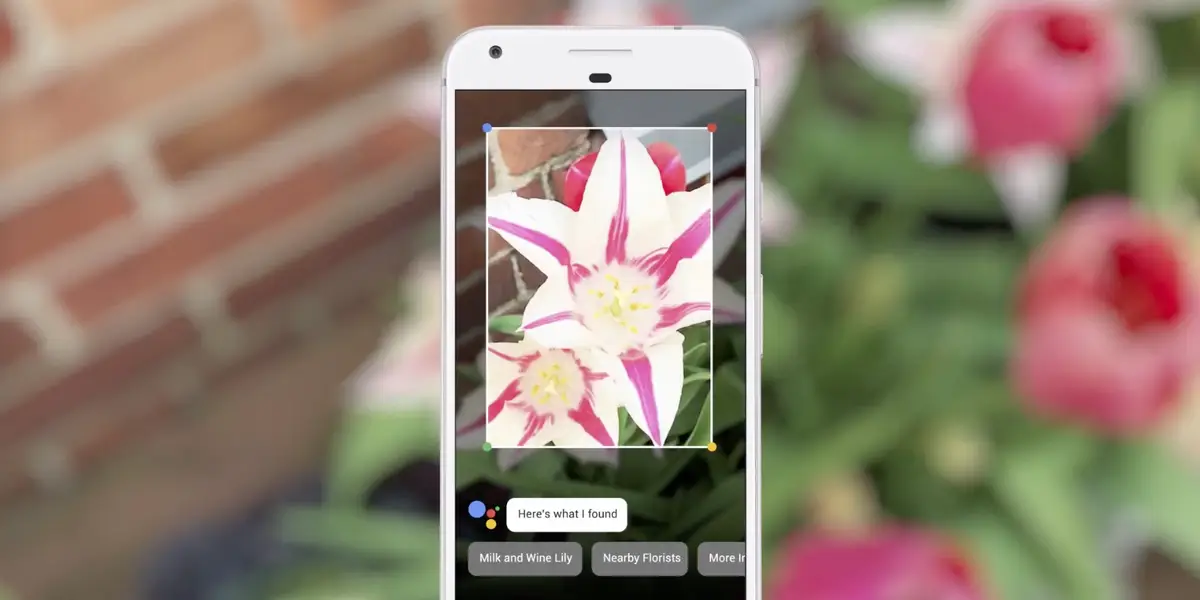
Pretražujte pomoću Google objektiva
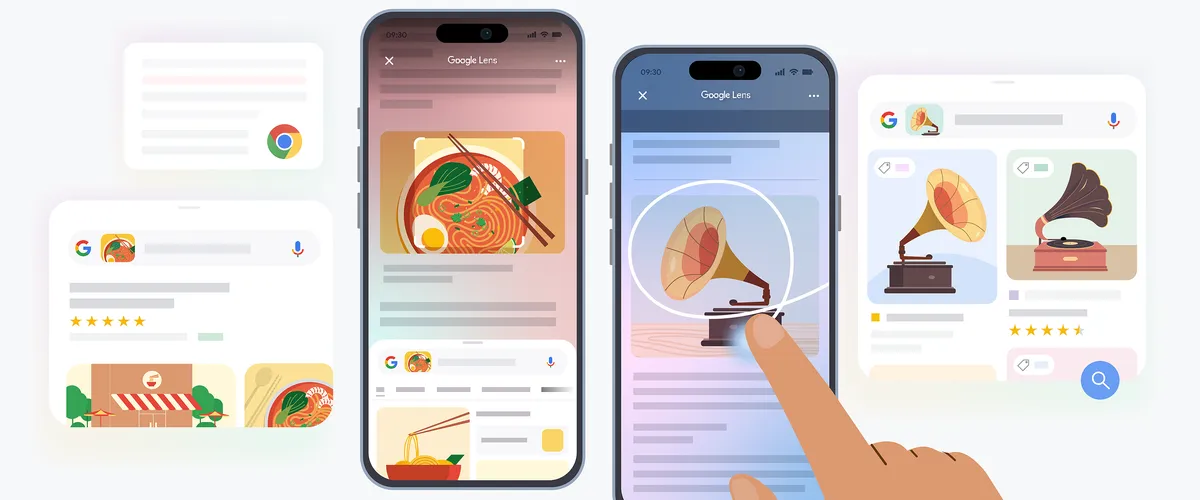
Google Lens takođe može identificirati objekte u svom okruženju korištenjem kamere i na Pixel telefonima pristup ovoj funkciji je još lakši.
Google Lens se može koristiti i na Android ili iPhone uređajima na kojima je instalirana Google aplikacija, ali samo korisnici Pixela imaju prednost da se Google Lens otvara odmah samo jednim potezom.
To je zato što po defaultu postoji “Google pretraga” vidžet na vašem početnom ekranu koji također ima ikonu kamere za Google Lens. Dodirnite ikonu kamere i moći ćete tražiti bilo koji objekat na koji je kamera vašeg Pixel telefona usmjerena.
Ova funkcija je najpraktičnija za korištenje za identifikaciju proizvoda ili općenito stvari s kojima se susrećete u stvarnom životu. Na primjer, Pixel telefon može koristiti funkciju Google Lens da identificira hemijsku olovku na vašem stolu, istakne oznaku istog modela i pronađe je u web trgovinama.
Korištenje Google Lens za pretraživanje također je odlično za prepoznavanje znakova, umjetnosti ili bilo čega drugog o čemu želite saznati više.
Nakon što kliknete na ikonu “Lens” u vidžetu “Google Search” na Pixel telefonu, postavite kameru na objekat koji želite da pronađete i izvršite pretragu.
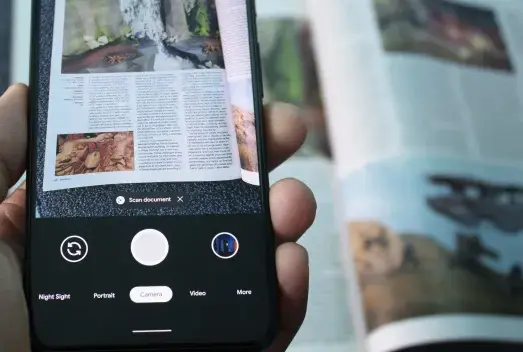
Skeniranje dokumenata
Google Pixel telefoni imaju ugrađenu funkciju skener dokumenata koja može brzo identifikovati i digitalizovati papirna dokumenta.
Dok drugi Android telefoni imaju mogućnost skeniranja dokumenata putem Google diska, samo Pixel telefoni imaju ovu funkciju omogućenu u aplikaciji za kameru.
Nakon što otvoriš Pixel Camera aplikaciju, usmjerite kameru na fizički dokument i “Skenirajte dokument” dugme. Dodirnite ga i ispod se otvara interfejs za skeniranje sa opcijom čišćenja određenih delova skeniranja.
Ovdje imate opciju da odaberete više opcija kao što su “Gotovo”, “Sačuvaj”, “Preuzmi” ili “Podijeli”. Preko opcije “Podijeli”, skenirani dokument se može dodati na Google Drive ili izvezti negdje drugdje.
Proces skeniranja i spremanja dokumenata je mnogo brži na Pixel telefonima nego na drugim Android uređajima i zapravo je u potpunosti implementiran u aplikaciji kamere.
Merenje temperature
Iako tehnički nije karakteristika koja se direktno odnosi na kameru, to je mogućnost vrijedna spomena mjerenja temperature preko senzora na modelima Pixel 8 Pro, Pixel 9 Pro i Pixel 10 Pro.
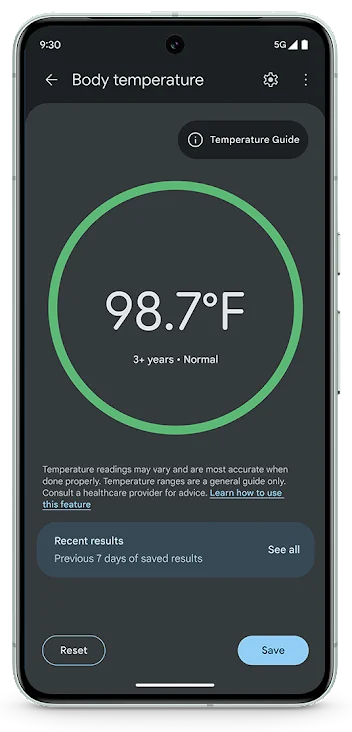
Na pomenute modele Google je kao dio zadnje kamere uključio infracrveni senzor preko kojeg je moguće mjeriti temperaturu predmeta, hrane, pića i površina. To je vrlo praktičan alat koji može provjeriti temperaturu površine gotovo bilo čega.
Ova funkcija koristi infracrveni senzor, a ne kameru, ali na najnovijim Pixel telefonima ona je sastavni dio sklopa kamere.
Korisnici Pixel telefona mogu biti zaista sretni jer kombinacijom Google Lensa, Gemini Live funkcija i skeniranja dokumenata na raspolaganju imaju možda najmoćniji set alata koji se koriste kao sastavni dio kamere.
Ervin Mičetić
Objava Samo vlasnici Pixel telefona imaju sljedeće privilegije kada koriste kameru prvi put se pojavila na PC CHIP-u.
Izvor: ( pcchip.hr / ITRevolucija.com )