
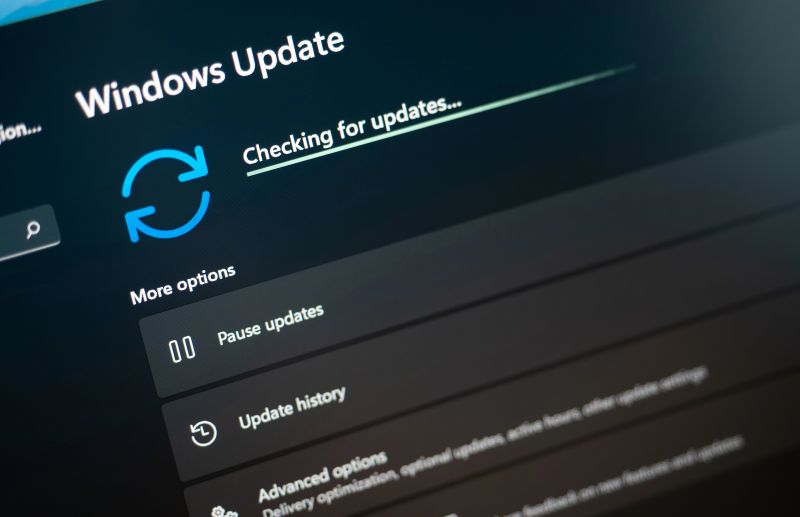
Vi ste jedan od korisnika koje kontaktiraju greške prilikom preuzimanja Windows ažuriranja? Vjerovatno ste u početku mislili da je u pitanju problem s internetom, koji je spriječio normalan tok procesa zbog loše veze.
Ovdje bi svakako trebali biti sumnjičavi ako svi ostali servisi koji koriste internet rade besprijekorno na vašem računaru.
Iznenadit ćete se što bi vrlo lako moglo uzrokovati probleme s preuzimanjem ažuriranja u toj situaciji – privremeni fajlovi.
Greške na Windows-u koje se ne primjećuju
Kada Windows dok se operativni sistem priprema za ažuriranje, kreira čitavu grupu privremenih datoteka koje lokalno pohranjuju one dijelove koji su neophodni za instalaciju.
Ove datoteke često ostaju na računaru pa ih Windows nastavlja koristiti kako bi izbjegao ponovno preuzimanje istih podataka.
Kada dođe do greške pri preuzimanju ažuriranja, iste datoteke obično ostaju na staroj lokaciji. Windows će pokušati da ih ponovo upotrebi svaki put kada kao korisnik pokušate da preuzmete nova dostupna ažuriranja.
Ako je bilo koja od navedenih datoteka oštećena ili oštećena, instalacija također neće uspjeti svaki put.

Windows ne daje nikakva obavještenja
Prava je šteta da kada dođe do sličnih grešaka sa ažuriranjima, Windows ne upućuje korisnika na foldere u kojima se nalaze privremeni fajlovi, a nije ni upozoren da bi oni mogli biti uzrok problema.
To je stvar koja je duboko u sistemu, tako da većina korisnika nikada ne dođe na ideju da izvrši takvu vrstu provjere.
Sljedeći put pokušajte na mreži potražiti kodove grešaka ažuriranja o kojima vas je Windows obavijestio, postoji šansa da će u opisu biti navedeno da se radi o oštećene privremene datoteke tj. Fr u keš memoriju kreiranu ažuriranjem.
Dakle, nemojte odmah pomisliti da je problem internet konekcija kada dođe do grešaka pri preuzimanju ažuriranja, jer često leži u samom Windowsu. Dobro analizirajte potencijalne probleme sa internet vezom i imajte na umu da privremeni fajlovi često mogu dovesti do sličnih situacija.
Kako podesiti Windows da uspješno preuzme ažuriranje?
Sada kada ste možda utvrdili da su problem oštećene datoteke, tj. keš ažuriranja, sljedeći korak je čišćenje mapa koje Windows koristi za pohranjivanje privremenih datoteka.
Naziv foldera u kojem se nalaze je “SoftwareDistribution” i nalazi se unutar glavnog Windows direktorija. Sistem koristi ovu fasciklu za čuvanje sadržaja relevantnog za ažuriranja i koristi se prilikom preuzimanja novih.
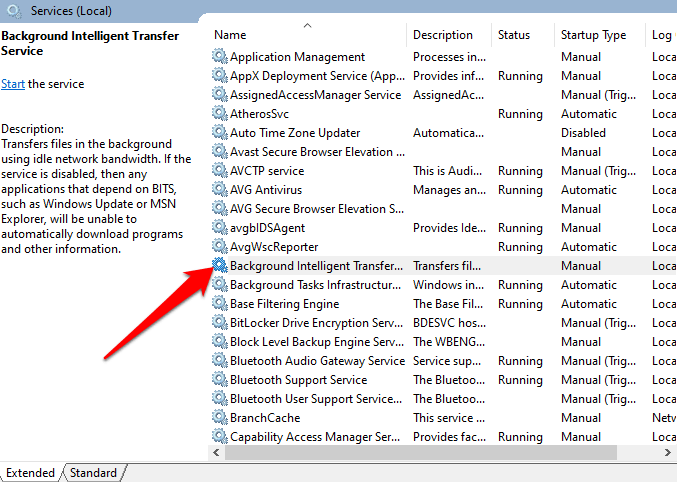
Prije nego što nešto učinite, usluga ažuriranja bi trebala pauzirati. unutar “Usluge” prozor (upišite “usluge” u traku za pretragu u Windows-u) pauza “Windows Update” i “Usluga inteligentnog prijenosa u pozadini“.
Ovi programi rade u pozadini i upravljaju preuzimanjima i otpremanjima na Windows. Dok je aktivan, Windows može zadržati neke od privremenih datoteka u “SoftwareDistribution” folder za korištenje i to može uzrokovati blokiranje njihovog procesa brisanja.
Pauziranjem navedenih servisa dobijate dovoljno vremena da izvršite promjene u samom folderu.
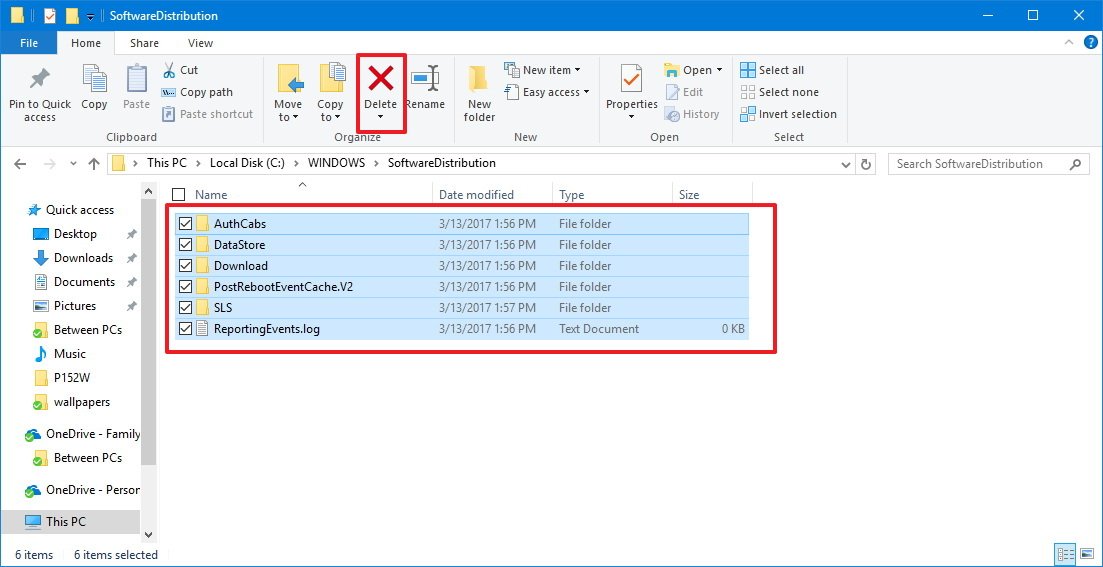
Čišćenje foldera “SoftwareDistribution”.
Nakon što ste blokirali prethodno navedene usluge, otvorite “SoftwareDistribution” i izbrišite njegov sadržaj. Samo one datoteke koje se nalaze u folderu mogu se izbrisati.
Fascikla također mora ostati na istoj lokaciji kako bi Windows nastavio da je koristi ispravno.
Na ovaj način izbrisali ste privremene datoteke koje su korištene i sada sistem mora napraviti nove kopije njih sljedeći put kada se novo ažuriranje preuzme.
U slučaju da se desi da određene datoteke u folderu ne žele da se brišu čak ni kada ste blokirali servise, prijavite se na Safe Mode a zatim izvršite proceduru brisanja.
Kada završite sa brisanjem, vratite se na “Usluge“prozor i ponovo omogući”Windows Update” i “Usluga inteligentnog prijenosa u pozadini“.
Windows Update bi trebao obaviti normalna preuzimanja bez ikakvih problema nakon ove procedure.
Možda vam ova metoda neće raditi
Ovaj način čišćenja preostale keš memorije od ranijih ažuriranja može riješiti problem u mnogim slučajevima, ali još uvijek postoje drugi razlozi zbog kojih dolazi do grešaka pri preuzimanju ažuriranja.
Na primjer, može se raditi o slobodan prostor na disku. Windowsu je potrebno dovoljno prostora za preuzimanje i izdvajanje datoteka za ažuriranje, a puni C: disk može negativno utjecati na ovaj proces.
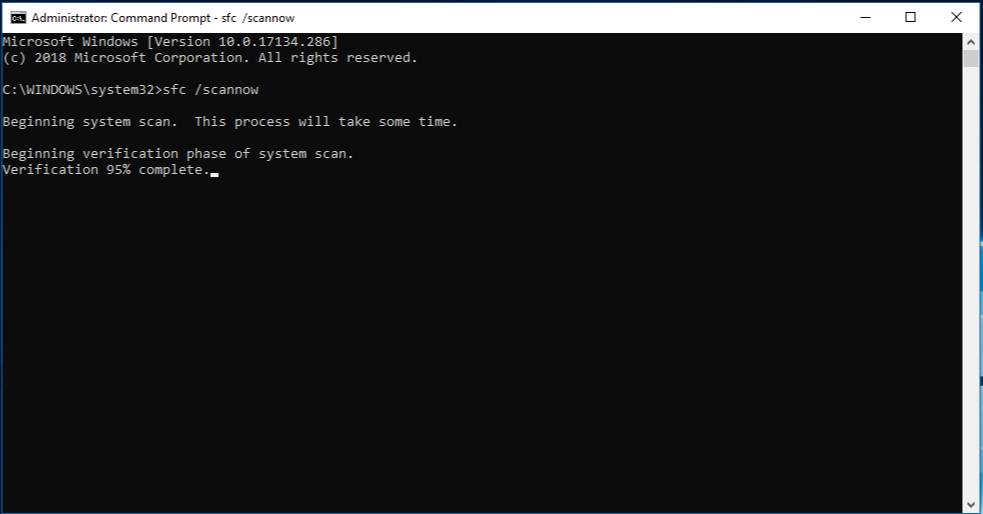
Drugi uobičajeni problem može biti sistemske datoteke. Pokreni ga SFC skeniranje koji mogu popraviti oštećene ili nedostajuće datoteke na Windows-u, a takvi problemi mogu biti uzrok blokiranja preuzimanja ažuriranja.
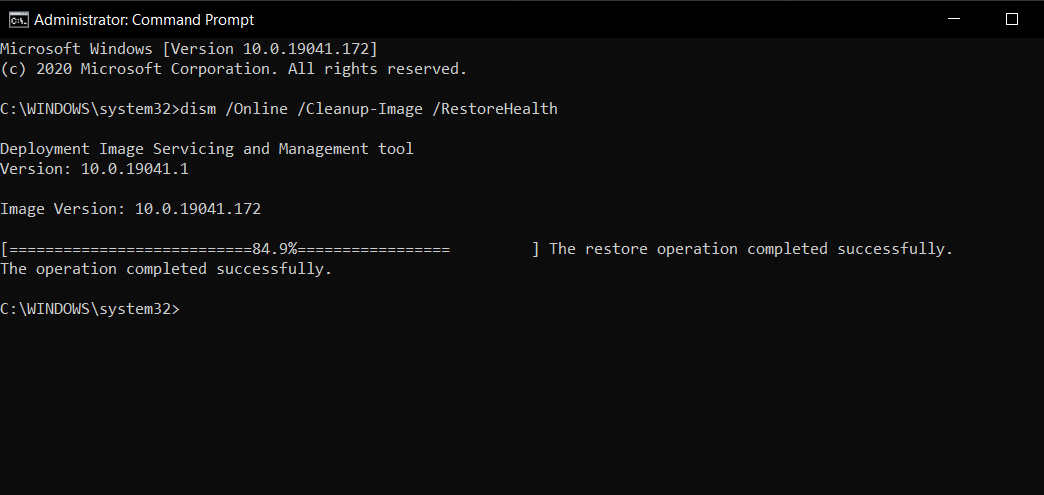
Za neke dublje probleme sa sistemskim datotekama, koristite DISM alat u komandnoj liniji koja radi neke dodatne popravke koje su zahtjevnije.
Obavezno obratite pažnju sigurnosni alati na Windows-u jer neki od njih mogu blokirati određene komponente ažuriranja.
Nepotpuna preuzimanja drajvera može uticati na procedure instalacije, a greške u samom sistemu rekurzivno uzrokuju greške i prilikom preuzimanja ažuriranja.
U težim slučajevima, sa problemima u sistemu, ipak će biti potrebna pomoć stručnjaka koji će prepoznati koje radnje je potrebno, a kao korisnik uvijek možete vratiti računar na fabrička podešavanja.
Brisanje privremenih fajlova u “SoftwareDistribution“mapi je samo jedna od metoda koja se koristi za rješavanje problema sa ažuriranjima Windowsa. Izdvojili smo je jer je vrlo česta i korisnici znaju da je brkaju sa problemima s internet vezom.
To je jednostavna metoda koju možete primijeniti kada vam ponestane drugih opcija, a može se dogoditi da je to rješenje za vaše probleme.
Ervin Mičetić
Post Dobijate greške prilikom preuzimanja ažuriranja za Windows? Provjerite da li su se privremene datoteke prvi put pojavile na PC CHIP-u.
Izvor: ( pcchip.hr / ITRevolucija.com )