
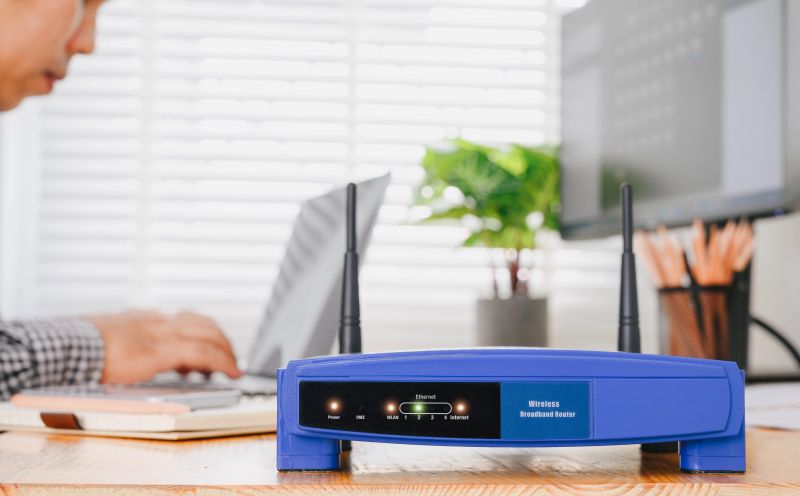
Prenosite neki sadržaj ili prisustvujete važnom sastanku na mreži i odjednom vam se ekran zamrzne jer je Wi-Fi prekinut i više niste povezani.
Ovo su izuzetno frustrirajuće situacije koje mogu postati još gore ako Wi-Fi-u treba više vremena da uspostavi vezu, ili ako se veza jednostavno prekine i nemate druge mogućnosti nego čekati da se sve vrati u normalu.
Na stalno Wi-Fi se kvari međutim, postoje metode koje možete primijeniti kako biste otklonili nastale poteškoće, a mi ćemo ih navesti u nastavku.
Isprva zanemarite neke druge probleme sa Wi-Fi vezom
Iako pad Wi-Fi može ukazivati na to da je problem u vašem ruteru, najčešće je to sama internetska veza, odnosno postavke na Windows-u.
Također morate biti sigurni da prije nego što uđete u detalje vaše internetske veze, problem nije povezan s vašim internet provajderom. Pozovite kontakt centar i provjerite da li se s njihove strane može uočiti bilo kakva poteškoća ili nedostatak.
Još jedan znak koji može ukazivati na to da se definitivno radi o problemu s internet konekcijom je da se kvarovi Wi-Fi mreže primjećuju i na drugim uređajima.
Osnovna stvar koju možemo učiniti na početku je resetirati modem ili ruter, potražiti bilo kakvu obavijest ili upozorenje na njima. Također isključite neke uređaje s mreže i pogledajte hoće li se stvari promijeniti jer možda troše dodatnu širinu pojasa.
Nije loša ideja pokrenuti neke testove brzine interneta koji mogu odmah otkriti nestabilnosti. Ako ste izvršili sve gore navedene procedure i došli do zaključka da je vaš Windows računar izvor problema, primijenite sljedeće metode.
Podešavanje postavki napajanja
Prva sljedeća stvar koju možete provjeriti na Windows računaru je da li je vaš sistem automatski isključuje Wi-Fi adapter za uštedu energije.
Ovaj postupak se događa kada je baterija prazna ili kada je aktiviran način uštede energije (režim uštede energije).
Da biste to spriječili, trebali biste isključiti postavku koja dozvoljava Windowsu da isključi Wi-Fi adaptere.
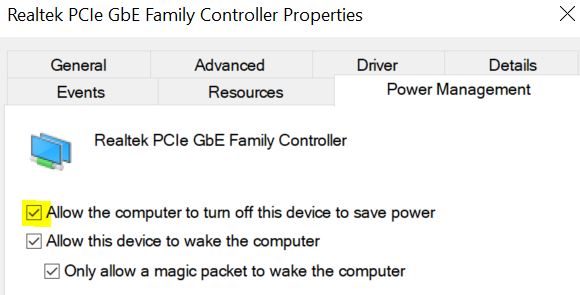
Kliknite desnim tasterom miša na dugme Start i otvorite “Upravitelj uređaja“. Proširi “Mrežni adapteri” opciju, pronađite svoj Wi-Fi adapter, kliknite desnim tasterom miša na njega i odaberite “Svojstva“. Zatim idite na “Upravljanje napajanjem“tab i onemogući”Dozvolite računaru da isključi ovaj uređaj radi uštede energije” opcija.
Na kraju kliknite na “U redu” i trebao bi riješiti problem s vezom ako ga je uzrokovao Wi-Fi adapter.
Uklanjanje drugih sačuvanih mreža i promjena prioriteta
Imate li veliki broj sačuvanih Wi-Fi mreža u blizini? Ako je vaše računalo podešeno da se automatski povezuje na obližnje mreže, to može oslabiti i destabilizirati vašu primarnu mrežu, pa čak i uzrokovati padove.
Ono što trebate učiniti je ukloniti druge mreže ili im odbaciti prioritet.
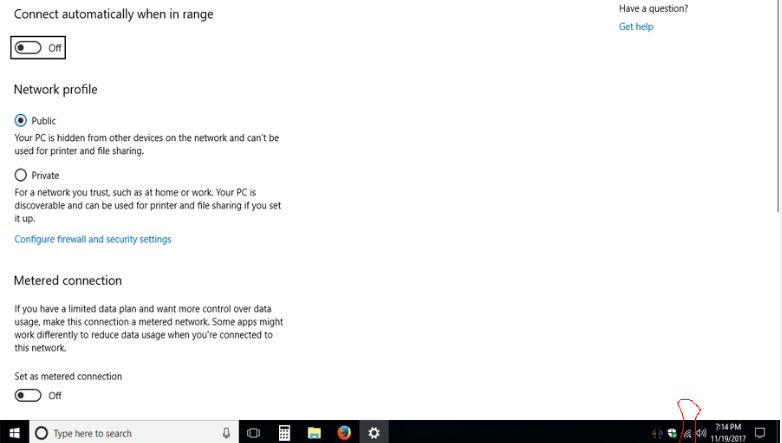
otvori “Postavke” aplikacija i idi na “Mreža i Internet“ unutar lijevog menija. Zatim idite na Wi-Fi > Upravljanje poznatim mrežama. Otvorite svoju glavnu mrežu i uvjerite se da je “Povežite se automatski kada ste u dometu” opcija je omogućena. Ovo će spriječiti prebacivanje vašeg računara na druge mreže.
Morate onemogućiti istu opciju za druge sačuvane mreže ili ih potpuno zanemariti.
Prebacivanje na drugu Wi-Fi frekvenciju ili kanal
Smetnje iz okolnih mreža i uređaja također mogu uzrokovati česte padove Wi-Fi mreže. Mnogi moderni ruteri imaju “dual-band“, što znači da se mogu povezati na frekvencije od 2,4 i 5 GHz.
- Frekvencija od 2,4 GHz pruža veći domet sa boljim prodorom kroz zidove, ali niže brzine.
- 5 GHz frekvencija pruža brže performanse sa manje smetnji, ali na manjim udaljenostima.
Odabir frekvencije koja najbolje odgovara vašem okruženju često može biti temelj stabilnosti vaše mreže.
Da biste promijenili frekvenciju, morate se prijaviti na sučelje vašeg rutera (obično je to unos u web adresnoj traci kao npr. 192.168.1.1). Zatim se otvaraju postavke za Wi-Fi ili Wireless dio i tamo se provjerava koju frekvenciju ruter koristi. Prebacite se na onu koja vam možda više odgovara.
Također možete promijeniti Wi-Fi kanal u interfejsu rutera. na primjer, na frekvenciji od 2,4 GHz, isprobajte kanale 1, 6 ili 11 budući da na njima nema preklapanja i ostali uređaji su obično manje prisutni.
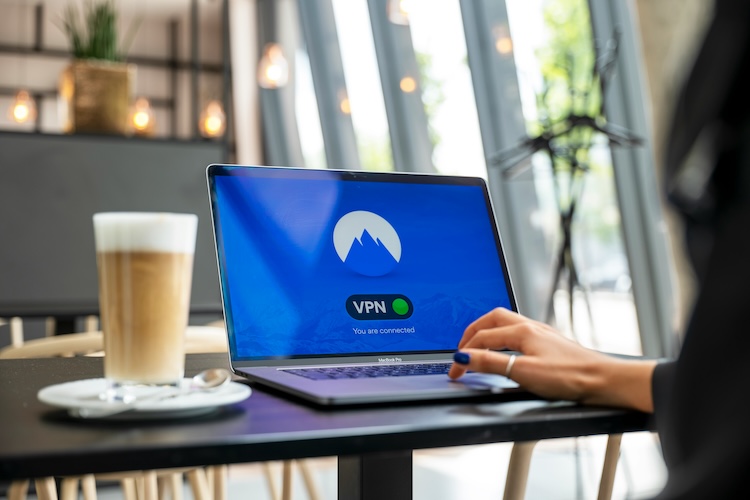
Isključite VPN-ove, zaštitne zidove ili sigurnosne alate trećih strana
Koristi VPN ili softver treće strane za sigurnost ili zaštitni zid? Problem je u tome što VPN može uspostaviti drugi put za vaš promet i ponekad utjecati na stabilnost mreža, a spomenuti softver može blokirati neke dijelove veze ili stvoriti konflikte koji rezultiraju njenim rušenjem.
Da biste ih testirali, privremeno onemogućite VPN i provjerite status Wi-Fi mreže. Na isti način isključite zaštitni zid ili sigurnosni softver treće strane i ponovo provjerite situaciju.
Onemogućite oboje trajno ako utvrdite da su izvor problema s Wi-Fi mrežom.
Resetujte mrežni adapter i ažurirajte upravljačke programe za Wi-Fi
Jedan od čestih problema sa Wi-Fi mrežom su stari vozači. Njihovo ažuriranje u mnogim slučajevima znači i vraćanje stabilnosti mreže.
Kliknite desnim tasterom miša na dugme Start i otvorite “Upravitelj uređaja“. Proširi “Mrežni adapteri” meni, kliknite desnim tasterom miša na vaš Wi-Fi adapter i izaberite “Ažurirajte drajver“. Samo slijedite upute na ekranu ispod.
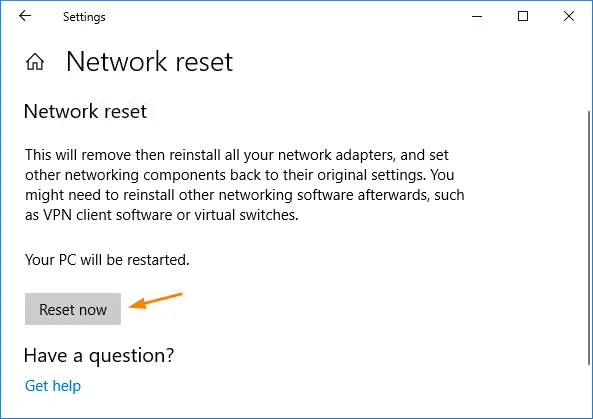
Resetiranje mrežnog adaptera također može riješiti problem pada Wi-Fi mreže. otvori “Postavke“ aplikaciju i idite na Mreža i Internet > Napredne postavke mreže. Sada kliknite na Resetovanje mreže > Resetuj sada na dnu. Ovo će ukloniti i ponovo instalirati sve mrežne adaptere i resetirati mrežne postavke na zadane vrijednosti.
Nakon što izvršite promjene, ponovo pokrenite računar i pokušajte se povezati na Wi-Fi.
Resetovanje TCP/IP protokola i čišćenje DNS keša
Ponekad uzrok pada Wi-Fi veze loše postavke mreže ili DNS keš memorija.
Resetovanje TCP/IP protokola i brisanje DNS keša često može da reši problem Wi-Fi. Da biste izvršili ove radnje, potreban vam je Command Prompt.
Otvori ga Command Prompt i unesite sljedeće naredbe:
- netsh int ip reset — resetuje TCP/IP na podrazumevane postavke.
- ipconfig /release — prekid trenutne IP adrese.
- ipconfig /renew — zahtjev za novu IP adresu od strane vašeg rutera.
- ipconfig /flushdns — čišćenje DNS keša.
Nakon pokretanja ovih komandi, vaš računar će se resetovati i ponovo se povezati na Wi-Fi. Problem s padom Wi-Fi-ja bit će riješen ako je uzrokovan problemima s DNS kešom ili IP adresom.
Ervin Mičetić
Objava Da li vam se kvari Wi-Fi na računaru? Isprobajte ove savjete koji su se prvi put pojavili na PC CHIP-u.
Izvor: ( pcchip.hr / ITRevolucija.com )