
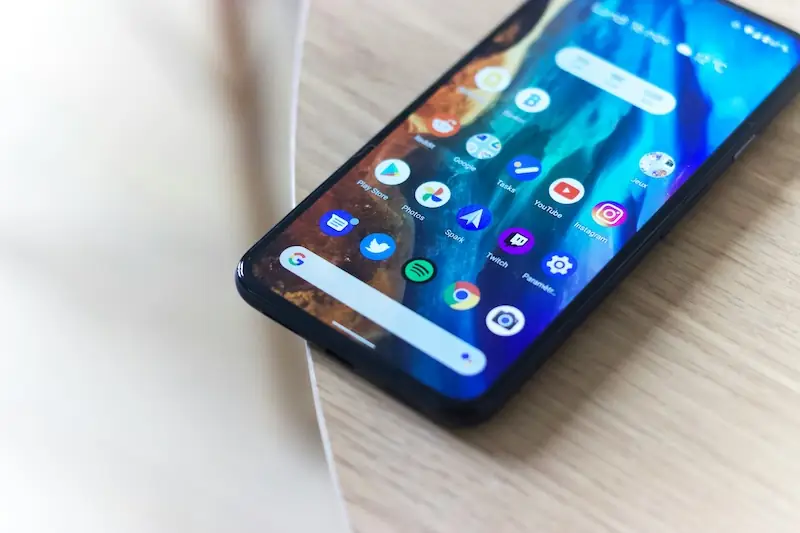
U današnjem digitalnom dobu, pametnim telefonima poput Android Uređaji su postali neizostavan dio našeg svakodnevnog života. Međutim, dugoročno gledanje na ekranu može uzrokovati Umoran za oči, glavobolje Paran Poremećaji spavanja zbog izlaganja plavom svjetlu. Srećom, Android operativni sistem nudi brojne postavke koje mogu poboljšati korisničko iskustvo i smanjiti naprezanje očiju. U nastavku ćemo istražiti korake za podešavanje postavki za ugodniji pregled sadržaja. Fokusirat ćemo se na opcije koje olakšavaju gledanje ekrana, poput tamnog režima, plavi filtri za svjetlo i podešavanje teksta. Ove promjene ne samo štite oči, već i poboljšavaju opću upotrebljivost uređaja, čineći ga intuitivnim i efikasnijim.
Podešavanje svjetline i kontrasta za optimalnu vidljivost
Jedan od prvih koraka za bolje iskustvo je Podešavanje svjetline ekrana. Prekomjerna svjetlina ekrana može prouzrokovati naprezanje očiju, posebno u tamnijim uvjetima, dok premalo svjetline otežava čitanje. Android vam omogućuje da automatski podesite svjetlinu. Auto svjetlina), koji koristi senzore za podešavanje ekrana prema ambijentalnom svjetlu. Da biste aktivirali ovu opciju, idite na “Podešavanja> Ekran> Svjetlina“I uključite opciju “Prilagodljiva svjetlina” (eng. Adaptivna svjetlina). Preporučuje se postavljanje svjetline na 33-50% za unutarnje uvjete, što smanjuje umor za oči bez gubitka vidljivosti.
Za dodatnu kontrolu koristite opciju “Ekstra Dim” (ili “D.Nacrtani zamračenje“Na nekim uređajima poput Samsunga), što dodatno smanjuje svjetlinu izvan standardnog raspona. Ovo je korisno noću ili u slabo osvijetljenim sobama. Aktivirajte opciju “Podešavanja> Ekran> Extra zamračenje“. Kontrast može se poboljšati podešavanjem boja – na primjer, u “Podešavanja> Ekran> Boje“, Odaberite jednu od opcija kao što su “prirodno” (prirodno) ili “živahno” Živopisan, ovisno o preferenciji. Te promjene ne samo olakšavaju gledanje, već i sačuvajte bateriju, doprinoseći boljem općem iskustvu.
Tamni režim: tipka za smanjenje stresa za oči
Tamni režim (eng. Tamni režim) Jedna je od najpopularnijih karakteristika Androida koji mijenja bijelu pozadinu u tamnu, smanjujući količinu svjetlosti da emitira emitiranje. Ovo je posebno korisno za smanjenje stresa za oči u večernjim ili tamnijim okruženjima, jer smanjuje kontrast između ekrana i okoliša. Prema istraživanju, tamni način rada može Smanjite emisiju plavog svjetla I poboljšati čitljivost, što doprinosi boljem stanju ako uređaj koristite prije spavanja.
Da biste ga aktivirali, idite na “Podešavanja> Ekran> Tamni režim“I uključite ga. Možete ga staviti na automatski prekidač do trenutka dana – na primjer, od zalaska sunca do izlaska sunca. Na Samsung uređajima se ova opcija naziva “Nighting Mode” ili “Tamni način”. Pored toga, mnoge aplikacije poput Google Chrome ili YouTube Oni se automatski prilagođavaju sistemskom režimu, čineći iskustvo korištenja mobitela dosljednog. Ako koristite web pretraživač kao Hrabar Umjesto Chrome, možete dodatno smanjiti naprezanje očiju jer podržava bolje blokiranje oglasa koji često imaju živahne boje.
Filtriraj plavo svjetlo: Zaštita od poremećaja umora i spavanja
Plavo svjetlo koji ekrani emituju mogu miješati se u proizvodnju melatonina, Hormon za spavanje, koji vodi do umora očiju i nesanice. Android nudi i “Eye Comfort Shield” ili “Noćna smjena” (na berzi Android poznati kao “Noćno svjetlo”), Što mijenja boju ekrana u topli tonovi, filtriranje plave svjetlosti. Ova značajka je dostupna u “Podešavanja> Ekran> Štit za udobnost očiju“.
Aktivirajte ga i postavite raspored – na primjer, od 19:00 do 7:00. Možete podesiti intenzitet filtera za jači učinak, koji je koristan ako patite od migrena ili suvih očiju. Na nekim uređajima, poput Galaxy serije, možete kombinirati navedenu “Adaptivna boja” opcija za još bolje podešavanje. Preporučuje se upotreba ove opcije najmanje sat vremena prije spavanja, što ne smanjuje samo naprezanje očiju već i poboljšava kvalitetu sna.
Povećavanje veličine teksta i fonta za lakše čitanje
Za korisnike sa slabijim vidom ili onima koji čitati dugo, Povećanje veličine teksta je vrlo korisno. Android omogućava globalno prilagođavanje fonta na “Podešavanja> Ekran> Veličina i stila fonta“Povećajte ga na 120-150% za bolju čitljivost bez potrebe za zumiranjem teksta. Takođe, možete promeniti stil fonta na “Bold” Za veći kontrast, što smanjuje stres prilikom čitanja malih slova.
U odjeljku “Pristupačnost (Podešavanja> Pristupačnost) “, Aktivirajte se “Visoki kontrasti teksta” ili “Uvećani displej” za skaliranje elemenata sučelja. Ove opcije čine dugmad i ikone veće, olakšavanje navigacije i smanjenje grešaka prilikom dodira. Za starije korisnike ili one sa problemima očiju, to značajno poboljšava korisničko iskustvo.
Dodatne postavke za bolje iskustvo i upravljanje s vremenom
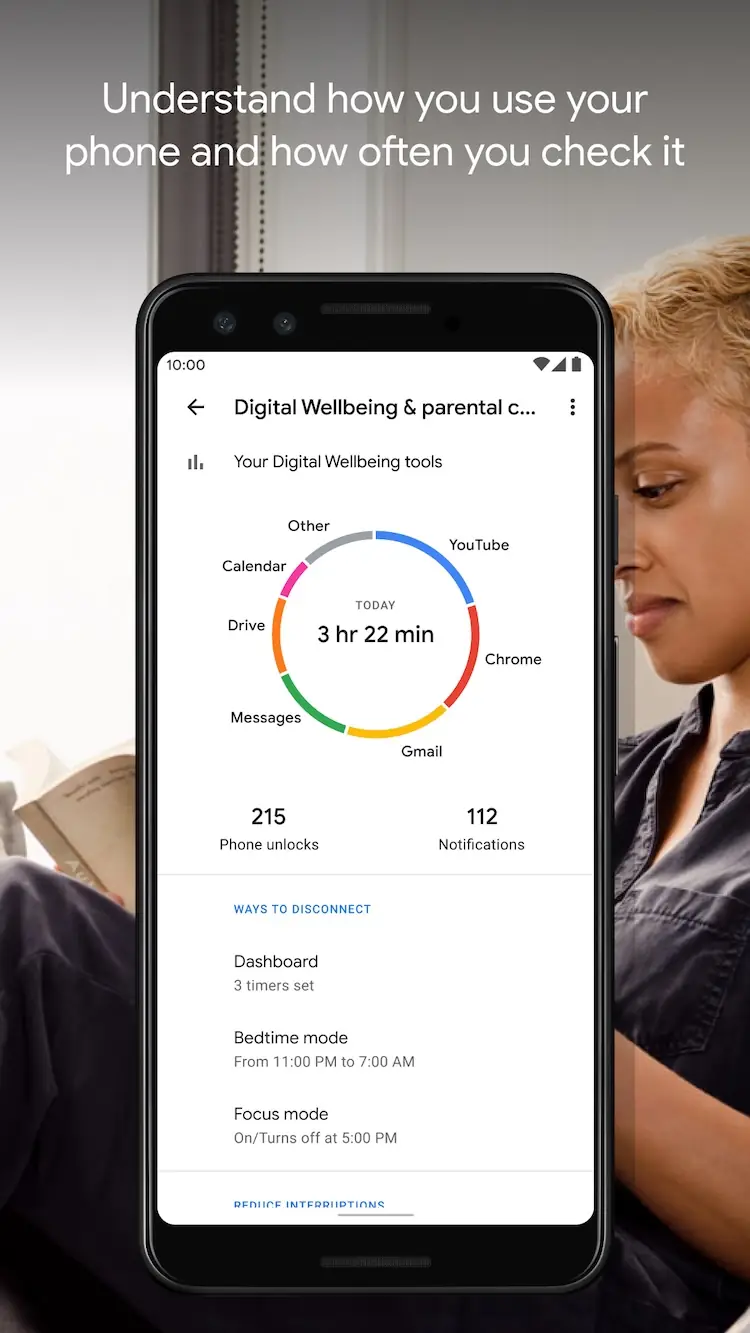
Pored očiju, bolje iskustvo uključuje i upravljanje s vremenom ispred ekrana. Koristiti “Digitalni blagostanje“(” Digitalni bunar -Beling “) U postavkama za instaliranje ograničenja aplikacija – na primjer, maksimalno 30 minuta za društvene mreže. To sprečava pretjeranu upotrebu i smanjuje umor. Aktivirajte “Režim za spavanje” koji automatski utihne obavijesti i ulazi u miran režim, stimulirajući pauzu.
Za opću efikasnost uključite gestetinke navigacije (“Podešavanja> Sistem> Gest“) Umjesto klasičnih ključeva, što uređaj čini modernijim i bržim. Takođe, Optimizirajte bateriju u “Podešavanja> Baterija> Adaptivna baterija“Za duže trajanje izbjegavanja čestih punjenja koje može prekinuti upotrebu istog.
Savjeti za maksimalnu udobnost
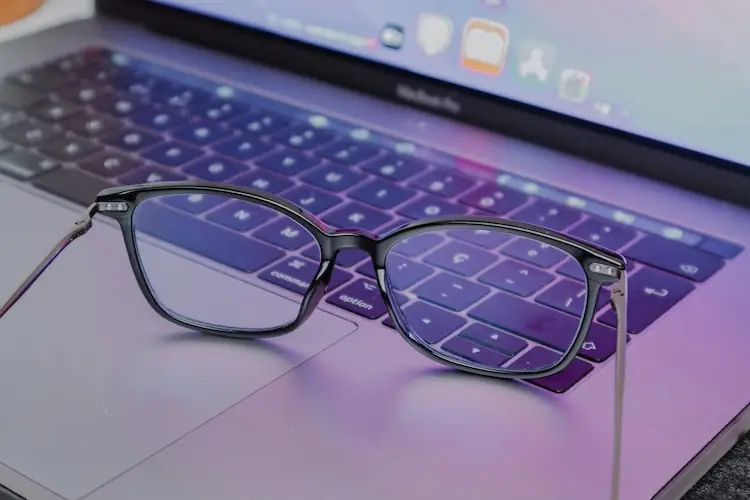
Sa postavkama, slijedite 20-20-20 Pravilo: Pogledajte svakih 20 minuta 20 sekundi na udaljenosti od 20 metara. Koristite mat zaštitnu foliju na ekranu da biste smanjili sjaj. Ako patite od migrena, razmislite o prelasku na aplikacije sa manje oglasa ili Koristite plave blokade svjetla poput specijaliziranih naočala. Također, redovno ažurirajte operativni sistem za nove funkcije, poput poboljšanih filtera u Android 16.
Zaključak: Prilagodite Android sebi
Optimizacija Android postavki za Bolje iskustvo upotrebe i Manje naprezanja očiju Nije komplicirano, ali može značajno poboljšati kvalitetu života. Počevši od tamnog režima i filtra plavog svjetla, kroz podešavanje svjetline do upravljanja vremenom, ove promjene čine vaš uređaj boljim za oči i bit ćete efikasniji i produktivniji i produktivniji. Eksperimentirajte sa opcijama i prilagodite ih vašim potrebama – rezultat će biti manje umora i Više uživanja u tehnologiji. Ako koristite određeni telefonski marke poput Samsung ili Google Pixel, provjerite dodatne funkcije u svojim postavkama.
Autor: Boris Plavljanic
Post optimizacija Android uređaja za bolje korisničko iskustvo i manje naprezanja očiju prvo su se pojavili na PC čipu.
Izvor: ( pcchip.hr / ITRevolucija.com )