
Android obavještenje “Memorija je skoro puna” uvijek iskoči u najgorem mogućem trenutku – baš kada pokušavate snimiti fotografiju ili instalirati aplikaciju koja vam je potrebna. Vaš prvi instinkt bi mogao biti da počnete brisati fotografije, ali budimo iskreni: niko ne želi izgubiti svoja sjećanja samo da bi napravio mjesta za ažuriranje sistema ili novu aplikaciju. Dobra vijest je da postoji mnogo načina da povratite jednu fotografiju bez značajnijeg dodira na telefonu.
1. Obrišite keš memoriju aplikacije
Svaka aplikacija na vašem telefonu pohranjuje privremene fajlove koji se nazivaju “cache”. Vremenom se ove datoteke akumuliraju i mogu zauzeti nekoliko gigabajta prostora. Po tome su posebno poznate aplikacije poput Instagrama, TikToka i Facebooka.
Da obrišete keš memoriju, idite na Postavke > Pohrana > Aplikacije (imajte na umu da se put može neznatno razlikovati ovisno o proizvođaču telefona). Vidjet ćete listu aplikacija sortiranih prema tome koliko prostora zauzimaju. Dodirnite bilo koju aplikaciju i pritisnite “Obriši keš”. Ovo je potpuno sigurno – neće izbrisati vaše račune, sačuvane podatke ili podatke za prijavu. Aplikacija će jednostavno obnoviti svoju keš memoriju dok je koristite.
Za aplikacije za razmjenu poruka kao što su WhatsApp ili Telegram, možete unijeti postavke same aplikacije i izbrisati preuzete medijske datoteke iz pojedinačnih razgovora. Tu često leži najveća ušteda – grupni razgovori puni proslijeđenih videozapisa i memova mogu zauzeti gigabajte za koje niste ni znali da postoje.
2. Uklonite nekorištene aplikacije (ili koristite Lite verzije)
Budite iskreni prema sebi: koliko aplikacija na svom telefonu niste otvorili u posljednja tri mjeseca? Većina Android telefona ima ugrađenu funkciju koja vam pokazuje koje aplikacije rijetko koristite. Idi na Postavke > Pohrana > Aplikacije i sortirati ih prema zadnjoj upotrebi. Možda ćete se iznenaditi koliko zaboravljenih aplikacija stoji tamo i zauzimaju prostor.
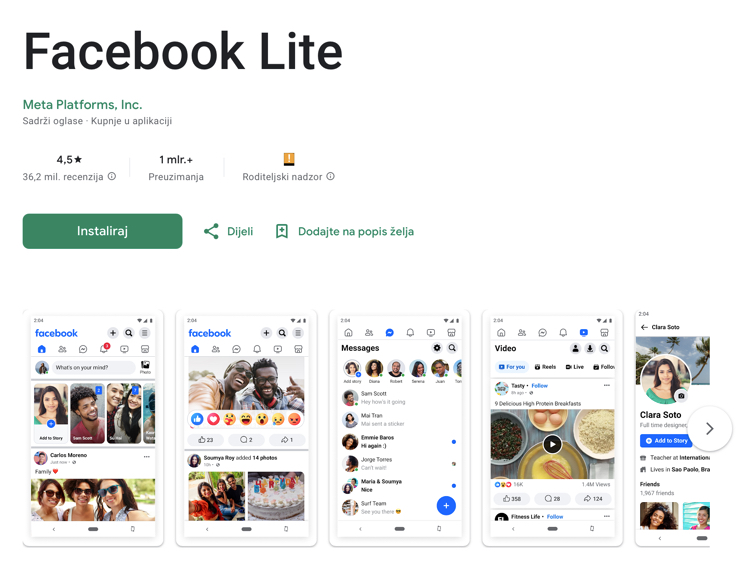
Ako vam povremeno trebaju određene aplikacije, ali želite uštedjeti prostor, razmislite o prebacivanju na njihovu lite verzije. Facebook Lite, Messenger Lite i Twitter/X Lite su dizajnirani da koriste djelić prostora i podataka u odnosu na pune verzije. U mnogim slučajevima nećete ni primijetiti razliku u svakodnevnoj upotrebi.
3. Prenesite fotografije u oblak
Ne radi se o brisanju fotografija – radi se o stvaranju sigurnosne kopije. Usluge poput Google fotografije, OneDrive ili Dropbox može automatski napraviti sigurnosnu kopiju svake fotografije i videozapisa sa vašeg telefona u oblaku. Kada potvrdite da je sve sigurno sačuvano, možete koristiti ugrađenu funkciju Google Photos “Slobodan prostor”, koji uklanja lokalne kopije fotografija koje su već pohranjene u oblaku. Vaše fotografije ostaju dostupne putem aplikacije – jednostavno ne zauzimaju prostor na vašem uređaju.
Google nudi 15 GB slobodnog prostora, što je dovoljno za hiljade kompresovanih fotografija. Ako vam treba više, OneDrive dolazi sa 1 TB ako imate pretplatu na Microsoft 365, što ga čini odličnom opcijom za zahtjevnije korisnike.
4. Izbrišite preuzimanja i stare datoteke
Vaš folder Preuzimanja (eng. Downloads) je vjerovatno puna zaboravljenih PDF-ova, APK fajlova i dokumenata koje ste jednom otvorili i nikada ih više niste pogledali. Otvorite aplikaciju “fajlovi” (Engleski fajlovi) na svom telefonu (ili instalirajte Google Files ako nemate upravitelj datoteka) i otvorite folder “Preuzimanja”. Vjerovatno ćete pronaći stotine megabajta—ponekad gigabajta—fajlova koji vam više nisu potrebni.
Google Files je posebno koristan jer ima karticu “čišćenje” koji automatski otkriva nepotrebne fajlove, duple fotografije, stare snimke ekrana i velike datoteke koje biste možda želeli da uklonite. Cijeli proces čišćenja tako postaje mnogo brži od ručnog pregledavanja mapa.
5. Upravljajte vanmrežnim sadržajem u aplikacijama za striming
Ako koristite Spotify, Netflix, YouTube ili podcast aplikacijama, provjerite imate li preuzet sadržaj za offline upotrebu koji ste već gledali ili slušali. Jedan Netflix film može zauzeti 1 do 3 GB, a Spotify lista za reprodukciju preuzeta u visokom kvalitetu može koristiti nekoliko stotina megabajta. Idite na odjeljak preuzimanja svake aplikacije i izbrišite sadržaj koji ste već gledali ili slušali.
6. Provjerite unaprijed instalirane aplikacije
Mnogi Android telefoni dolaze s unaprijed instaliranim aplikacijama proizvođača ili operatera koje nikada ne tražite i nikada ne koristite. Iako ih često ne možete potpuno deinstalirati, možete onemogućite putem Postavke > Aplikacije. Onemogućavanje takve aplikacije sprječava njeno pokretanje, ažuriranje i korištenje dodatnog prostora. Neće osloboditi ogromne količine prostora, ali svaki megabajt se računa.
Zaključak
Ne morate žrtvovati svoju kolekciju fotografija da vaš telefon ponovo radi bez ikakvih problema. Između brisanja predmemorije aplikacija, uklanjanja nekorištenih aplikacija, sigurnosne kopije u oblaku, čišćenja mape za preuzimanja, upravljanja izvanmrežnim medijima i onemogućavanja nepotrebnih aplikacija, većina korisnika može osloboditi nekoliko gigabajta bez gubitka bilo čega važnog. Neka vam postane navika da čistite telefon jednom mjesečno i rijetko ćete ponovo vidjeti to dosadno obavještenje o punoj memoriji.
Napisao: Boris Plavljanić
Objava Kako osloboditi memoriju na Android telefonu bez brisanja slika prvi put se pojavila na PC CHIP-u.
Izvor: ( pcchip.hr / ITRevolucija.com )