
Primijetili ste da je vaš Windows 11 računar se usporio poslije preuzimanje najnovijeg ažuriranja?
To je česta pojava koja pogađa mnoge korisnike i na nju smo već navikli sa Windowsom. Iako se u nekim situacijama dešava da se pojavi greška u Windows-u, čest je slučaj da je došlo do promjena postavki koje se mogu promijeniti.
Usporavanja nakon ažuriranja općenito nisu trajna i mogu se riješiti, a mi ćemo vam pokazati kako.

Dajte vrijeme ažuriranju da se prilagodi
Ako je vaš Windows 11 računar sporiji nakon instaliranja novog ažuriranja, morate biti strpljivi i pričekati. Ažuriranju je potrebno neko vrijeme da se završi prilagoditi i optimizirati.
Windows često pokreće tzv.post-update” pozadinske zadatke, koji mogu biti ponovno indeksiranje, optimizacija datoteka, ažuriranja pojedinačnih komponenti i sigurnosne promjene. Ovi procesi koriste resurse vašeg procesora, RAM-a ili diska, pa je logično očekivati da će sistem usporiti dok rade.
Preporučujemo da ne koristite Windows 11 računar najmanje 30 minuta nakon preuzimanja ažuriranja da dovršite sve zadatke. Nakon toga, možete ponovo pokrenuti računar za konačnu optimizaciju.
Ako se sistem vrati u normalu, nastavite da koristite računar kao i obično. U slučaju da je sistem i dalje spor čak i nakon nekoliko sati od preuzimanja ažuriranja, postoje dodatne radnje koje možete poduzeti. Navodimo ih u nastavku.
Uvjerite se da nije problem s ažuriranjem
Prva stvar koju možete provjeriti je samo ažuriranje. Kada je ažuriranje za Windows 11 došlo s greškama, niste jedini korisnik sa sličnim problemima. Obično se i drugi korisnici na raznim forumima žale na poteškoće sa istim karakteristikama.
Da biste ovo provjerili, trebate “KB” broj koji je oznaka za svako ažuriranje. Kliknite na dugme Start desnom tipkom miša i otvorite “Postavke” app. Zatim idite na Windows Update > Istorija ažuriranja.
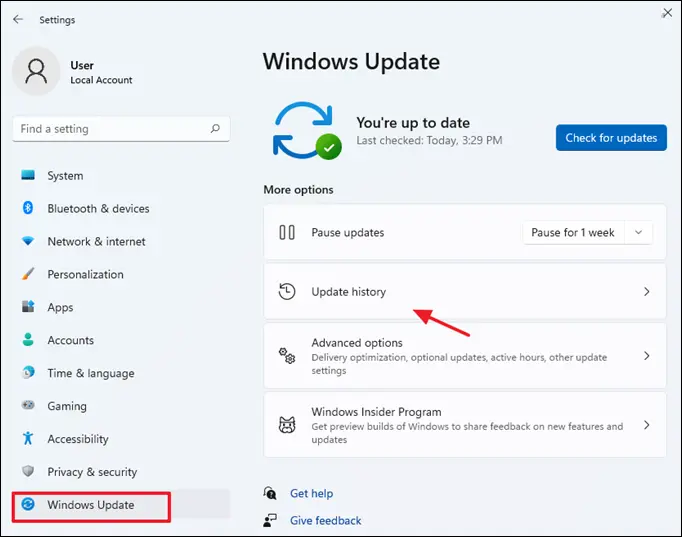
Obratite pažnju na “KB” broj posljednjeg ažuriranja koje ste preuzeli i pretražite na mreži ako već postoje recenzije i izvještaji o potencijalnim greškama. Također provjerite Microsoftovu zvaničnu stranicu, jer često postoje obavijesti o greškama pronađenim u novim ažuriranjima i mogućim ispravkama i rješenjima problema koji se pojave.
Izbrišite najnovije ažuriranje
U Windows 11, Microsoft je napravio put do brisanje problematičnog ažuriranja.
Kliknite desnim tasterom miša na dugme Start, otvorite “Postavke“, idi na “Windows Update“i otvori”Ažuriraj historiju“.
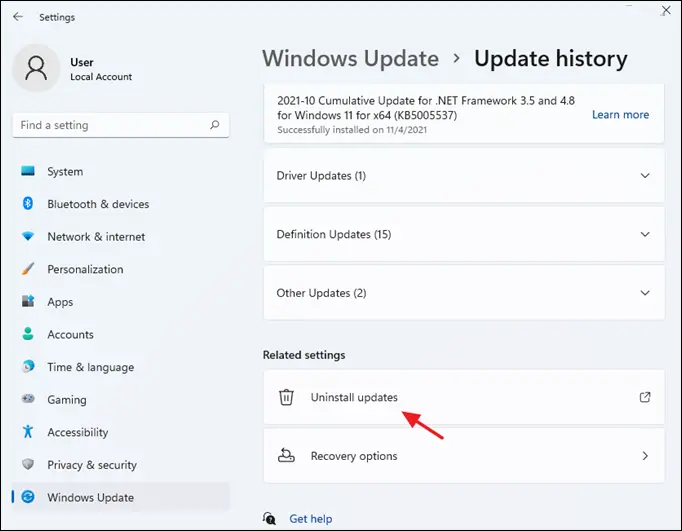
Nakon toga pomaknite se prema dolje i kliknite na “Deinstalirajte ažuriranja” gdje ćete vidjeti listu preuzetih ažuriranja. Pronađite onu koja odgovara broju “KB” koji ste ranije zabilježili, označite ga i kliknite na “Deinstaliraj“. Pratite uputstva na ekranu i izvršite brisanje.
Ako je ažuriranje došlo sa greškama, njegovo brisanje bi trebalo vratiti sistem u staro stanje. Ako su i dalje prisutne spore performanse sistema, ažuriranje nije izvor problema.
Oslobodite prostor na disku
Ponekad performanse opadaju nakon preuzimanja ažuriranja jer vaš disk radi nizak nivo raspoloživog skladišnog prostora.
Windowsu je potreban dodatni prostor na disku za raspakivanje datoteka, ponovnu izgradnju keš memorije i pokretanje pozadinskih optimizacija. Izvođenje gore navedenih radnji može usporiti sistem ako nema dovoljno prostora na disku.
Provjerite status diska. Morat ćete ga početi čistiti ako se utvrdi da nemate dovoljno prostora za skladištenje.
Započnite proces tako što ćete otići na Postavke > Aplikacije > Instalirane aplikacije i izbrišite sve aplikacije koje vam nisu potrebne ili ih niste koristili duže vrijeme. Kliknite na ikonu s tri horizontalne tačke pored svake aplikacije i odaberite “Deinstaliraj“.
Sljedeća radnja koju također preporučujemo ovdje je brisanje privremeni (privremeni) fajl. Idi na Postavke > Sistem > Pohranaotvori “Privremene datoteke” i izbrišite stavke kao što su “Čišćenje ažuriranja”, “Datoteke za optimizaciju isporuke” i druge vrste privremenih datoteka.
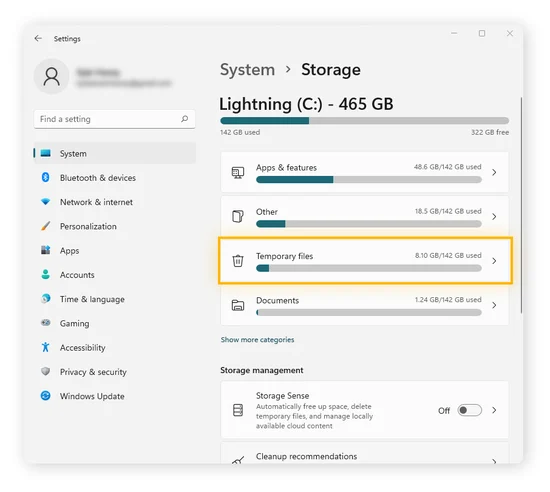
Ono što se takođe preporučuje je uklanjanje velikih fajlova kao što su video datoteke, fotografije, sigurnosne kopije i još mnogo toga.
U idealnom slučaju, vaš pogon bi trebao imati najmanje 15 do 20 posto slobodan prostor koji osigurava optimalne performanse sistema.
Provjerite šta je ažuriranje moglo promijeniti
Windows ažuriranja ponekad mogu resetujte postavke, ponovo uključite pozadinske funkcije ili promijeniti način na koji se određene komponente ponašaju. Rezultat svega ovoga je usporavanje sistema.
Prvo otvori Task Manageridite na “Pokretanje aplikacija“ karticu i provjerite da nisu omogućene nepotrebne aplikacije ili procesi.
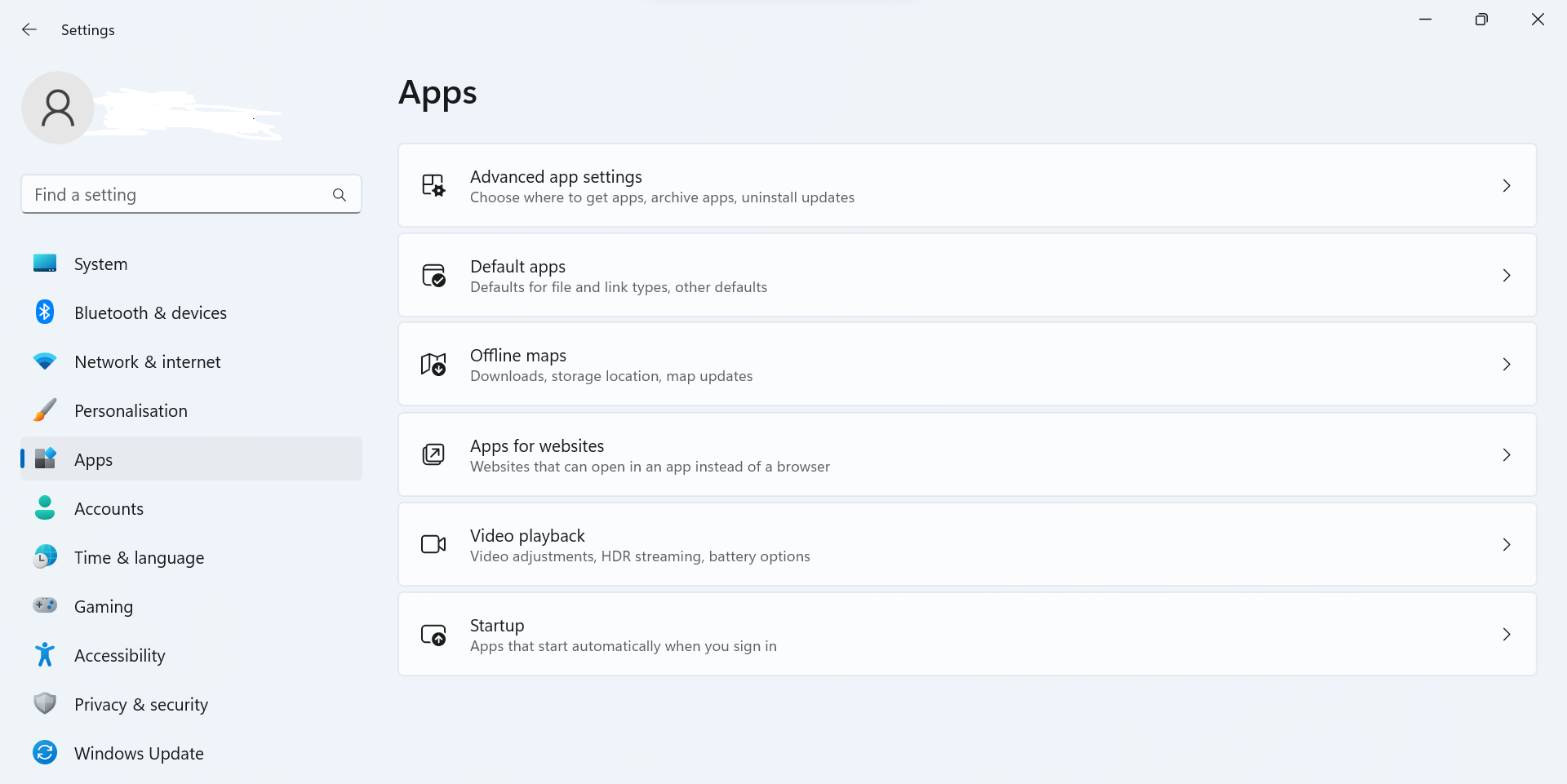
Sljedeće što možete učiniti je onemogućiti dozvole za pozadinske aplikacije koje su se možda neočekivano uključile. Idi na Postavke > Aplikacije > Instalirane aplikacije. Zatim za sve aplikacije kliknite na ikonu sa tri tačke, odaberite “Napredne opcije” i postavite opciju pozadinske dozvole na “NevjeraOvdje svakako ciljajte na aplikacije čiji rad nije toliko važan i koje će samo nepotrebno trošiti resurse.
Na kraju, potvrdite da se nikakvi vizuelni efekti ili druge komponente koje utiču na performanse nisu automatski uključile. Napravite nekoliko sličnih provjera u “Postavke” i onemogućite određene postavke ako su promijenjene.
Popravite one dijelove vašeg računara koji usporavaju
Da li sporost Windows 11 utiče na ceo sistem ili samo na određeno područje? Ovo je takođe važno pitanje jer Windows Update ponekad utiče na samo jednu ili dve komponente.
U tom slučaju je bolje primijeniti ciljane popravke samo za određeni segment Windows 11, ne cijeli sistem.
Na primjer, ako je pokretanje sporo, onemogućite nepotrebne aplikacije koje se pokreću tokom pokretanja Windows-a i provjerite postavke BIOS-a koje se odnose na pokretanje koje su se možda promijenile s novim ažuriranjem.
Ako je File Explorer spor, pokušajte ga ponovo pokrenuti, obrisati njegovu keš memoriju ili prilagoditi njegove postavke.
Problem sporog pretraživanja u Windows 11 također se može riješiti ponovnim pokretanjem, provjerom dozvola ili indeksiranjem.
Za probleme sa vidom, fokusirajte se na upravljačke programe grafičke kartice ili postavke ekrana
U ovom tekstu smo pokušali da pokažemo da su naknadni problemi sa usporavanjem sistema nakon preuzetog Windows ažuriranja obično privremeni i nestaju čim se završe svi pozadinski procesi.
Ponekad je problem u samom ažuriranju koje ima greške, a često se dešava da je preuzeta nadogradnja promijenila određene postavke.
U svim slučajevima, morate dati Windows Update vremena da se prilagodi i optimizira, a za druge situacije kada i dalje sporo radi, imate opcione radnje koje će vratiti sistem u normalan rad.
Ervin Mičetić
Post PC usporio nakon novog ažuriranja za Windows 11? Uradite sljedeće koje se prvi put pojavilo na PC CHIP-u.
Izvor: ( pcchip.hr / ITRevolucija.com )