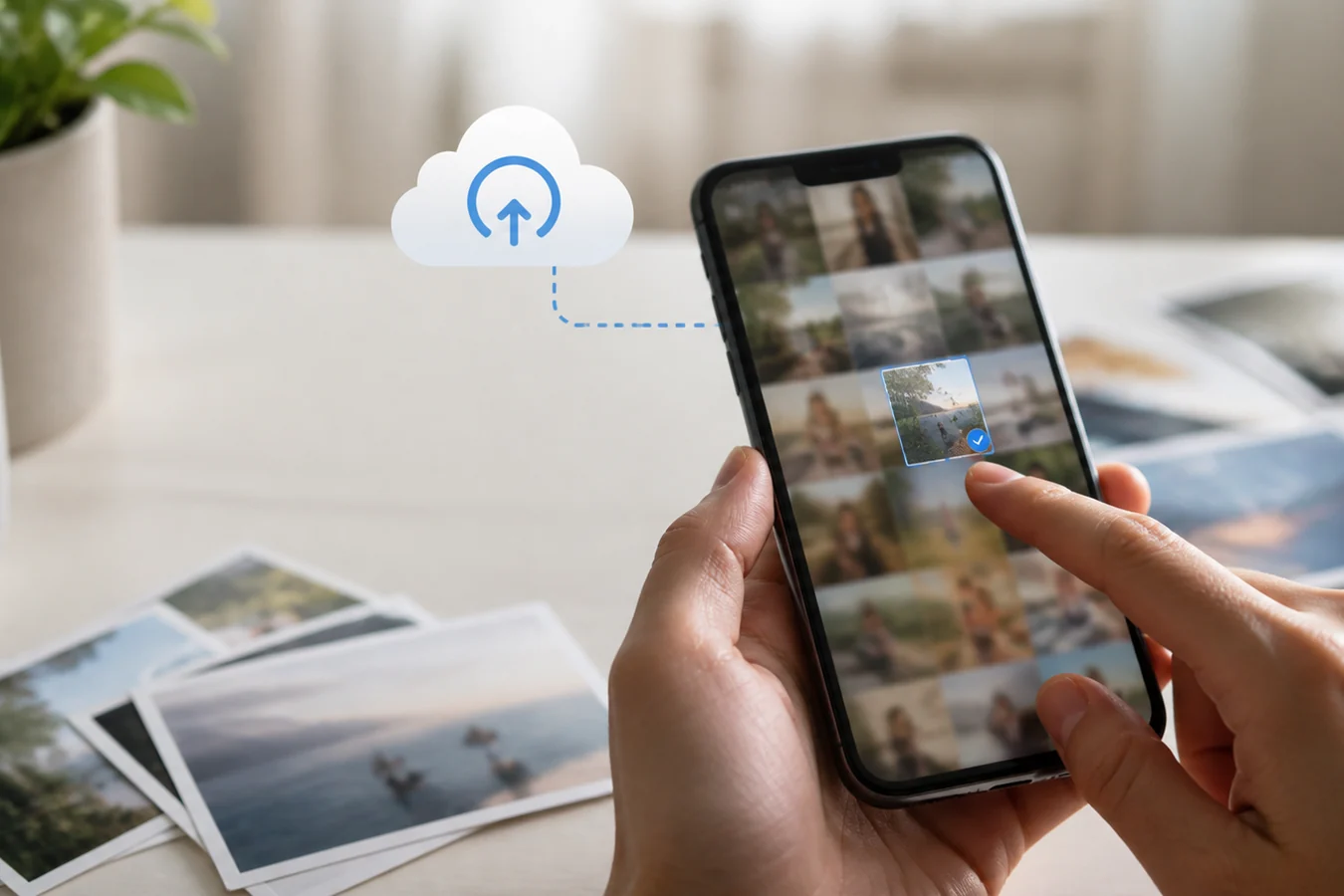

Kad slučajno izbrišete fotografiju, najvažnije je ne paničariti i ne nastaviti bez potrebe snimati nove datoteke na isti telefon. Većina modernih mobitela ne briše sliku odmah zauvijek. Najprije je premjesti u album Nedavno obrisano, Otpad ili Smeće, gdje ostaje ograničeno vrijeme. Ako je slika nestala i odatle, mogućnost povrata ovisi o tome postoji li kopija u Google Photosu, iCloudu, OneDriveu ili drugoj sigurnosnoj kopiji.
Put do oporavka zato ima logičan redoslijed: provjerite koš za smeće, zatim aplikacije za sigurnosne kopije, pa tek onda procijenite ima li smisla tražiti stručnu pomoć. Nemojte odmah instalirati nepoznate aplikacije za oporavak. Mogu tražiti pristup fotografijama, oglasima i datotekama, a na novijim telefonima rijetko mogu vratiti ono što sustav više nema.
Prvo otvorite Nedavno obrisano ili Smeće
Na iPhoneu otvorite aplikaciju Fotografije, pronađite odjeljak Nedavno obrisano i otključajte ga Face ID-jem, Touch ID-jem ili šifrom uređaja. Odaberite sliku i dodirnite Oporavi. Apple fotografije u tom albumu obično drži 30 dana, nakon čega ih trajno uklanja.
Na Androidu najprije provjerite aplikaciju Galerija, pa Google Photos ako je koristite. Samsungova Galerija, Google Photos i aplikacije drugih proizvođača imaju vlastiti otpad, pa fotografija ponekad nije u istom mjestu gdje ste je prvotno vidjeli. U Google Photosu otvorite Kolekcije ili Biblioteka, zatim Smeće, označite fotografiju i odaberite vraćanje. Pogledajte datum brisanja: rok čuvanja nije kod svake aplikacije isti.
Ako fotografije nema u košu, nemojte ga automatski prazniti. Prazan otpad znači da aplikacija više nema vlastitu rezervu. Prvo provjerite sve usluge u kojima ste ikada uključili sinkronizaciju.
Provjerite Google Photos, iCloud i druge kopije
Fotografija može nestati iz galerije, a i dalje biti spremljena u oblaku. Otvorite photos.google.com na računaru ili provjerite Google Photos na telefonu uz isti Google račun. U slučaju iPhonea provjerite je li iCloud Photos bio aktivan na icloud.com ili drugom Apple uređaju prijavljenom na isti račun.
Pogledajte i OneDrive, Dropbox, Google Drive, WhatsApp medije, Viberove mape ili backup koji radi proizvođač telefona. Fotografije poslane drugoj osobi mogu biti u razgovoru čak i kad lokalna kopija više ne postoji. Ako ste sliku koristili u objavi na društvenoj mreži, provjerite i tamošnji album ili arhivu.
Ovdje je važno razlikovati sinkronizaciju od sigurnosne kopije. Sinkronizacija može obrisati sliku na svim uređajima ako je brisanje potvrđeno, dok pravi backup čuva verziju iz određenog vremena. Zato se isplati znati koja aplikacija što radi prije nego što krenete brisati sadržaj radi oslobađanja prostora.
Ako ste sliku izbrisali sa SD kartice
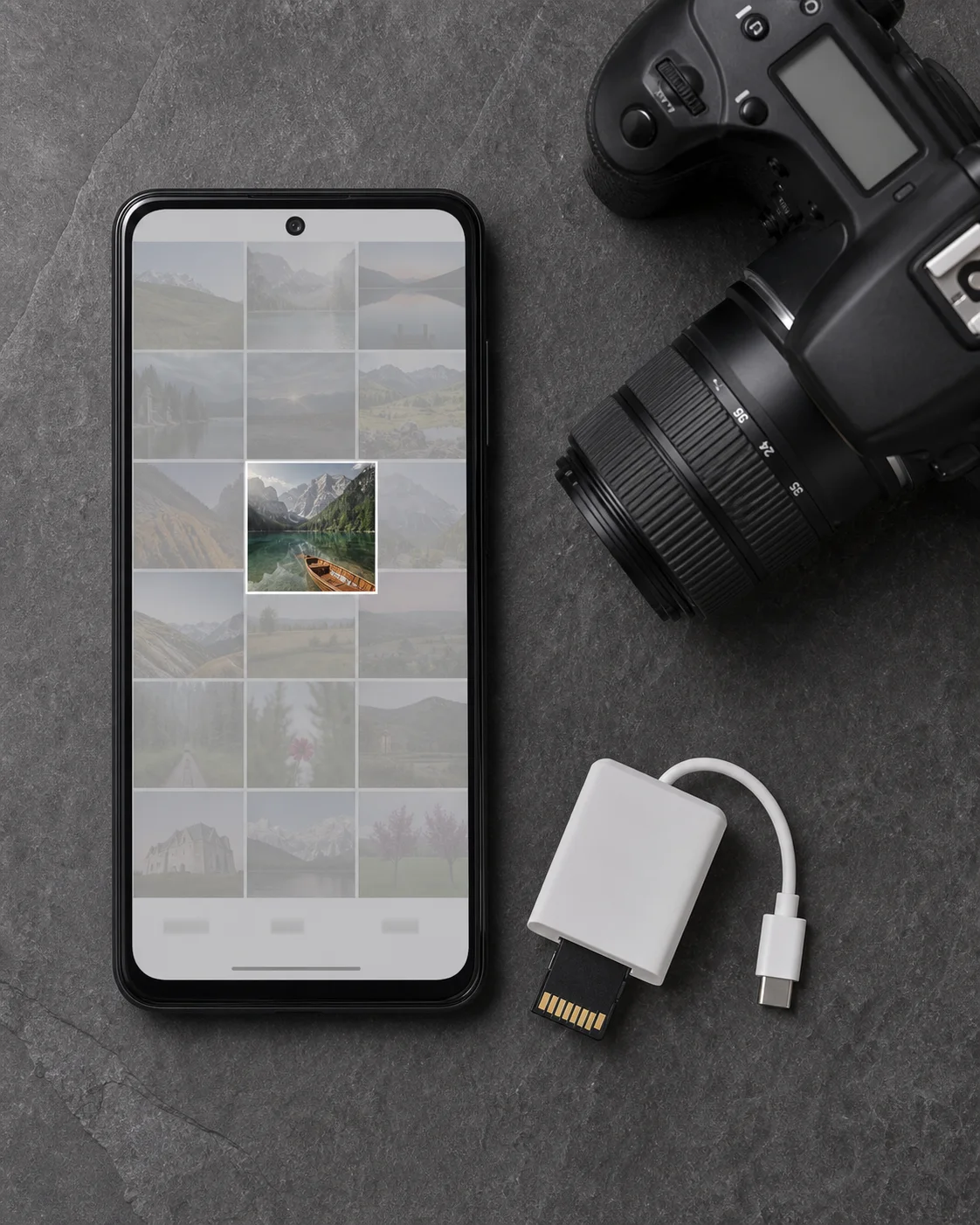
Na starijim Android telefonima ili fotoaparatima fotografije su možda bile na microSD kartici. Tada odmah prestanite koristiti karticu. Nemojte na nju snimati nove slike, premještati datoteke ili instalirati aplikaciju za oporavak. Svaka nova datoteka može prepisati prostor na kojem je bila stara fotografija.
Najsigurnije je karticu izvaditi, spojiti je čitačem na računar i napraviti kopiju prije bilo kakvog pokušaja oporavka. Softver za oporavak datoteka može pronaći dio obrisanih podataka ako ih kartica nije prepisala, ali nema jamstva. Ako su slike poslovno ili obiteljski posebno važne, profesionalna služba za oporavak podataka može biti bolji izbor od više nasumičnih programa.
Zašto ne treba žuriti s aplikacijama za oporavak
Interne memorije novijih Androida i iPhonea zaštićene su enkripcijom i upravljanjem pohrane. Nakon trajnog brisanja, obična aplikacija često nema pristup prostoru za koji tvrdi da ga može skenirati. Aplikacija koja obećava povrat svake fotografije bez backupa najčešće prikazuje stare predmemorije, sličice ili datoteke koje je već našla u mapi preuzetog sadržaja.
Ako se ipak odlučite za vanjski alat, nemojte mu davati Apple ID, Google lozinku ili kodove za dvofaktorsku potvrdu. Nemojte plaćati prije nego što jasno pokaže što je pronađeno i u kakvom je stanju. Što je alat agresivniji u obećanjima, to ga pažljivije treba provjeriti.

Plan za sljedeći put
Uključite automatsku kopiju fotografija preko Wi-Fi-ja i povremeno provjerite radi li. Jednom mjesečno otvorite Google Photos ili iCloud i potvrdite da se novije slike stvarno pojavljuju. Ako snimate važne dokumente, dodatno ih spremite u zasebnu mapu ili pošaljite sebi na siguran račun.
Za gledanje spremljenih fotografija na većem ekranu ne morate ih slati u više aplikacija. Kad sliku imate natrag u galeriji, možete je prikazati na televizoru prema vodiču kako povezati telefon s TV-om. Oporavak je uvijek neizvjestan, ali uredan backup pretvara slučajno brisanje u problem koji rješavate za nekoliko dodira.
Ako je problem zapravo nedostatak prostora, a ne brisanje, pogledajte kako osloboditi memoriju na Androidu bez brisanja slika. Ako telefon više ne radi, prije brzog popravka provjerite i mogućnosti za prijenos podataka s oštećenog telefona.