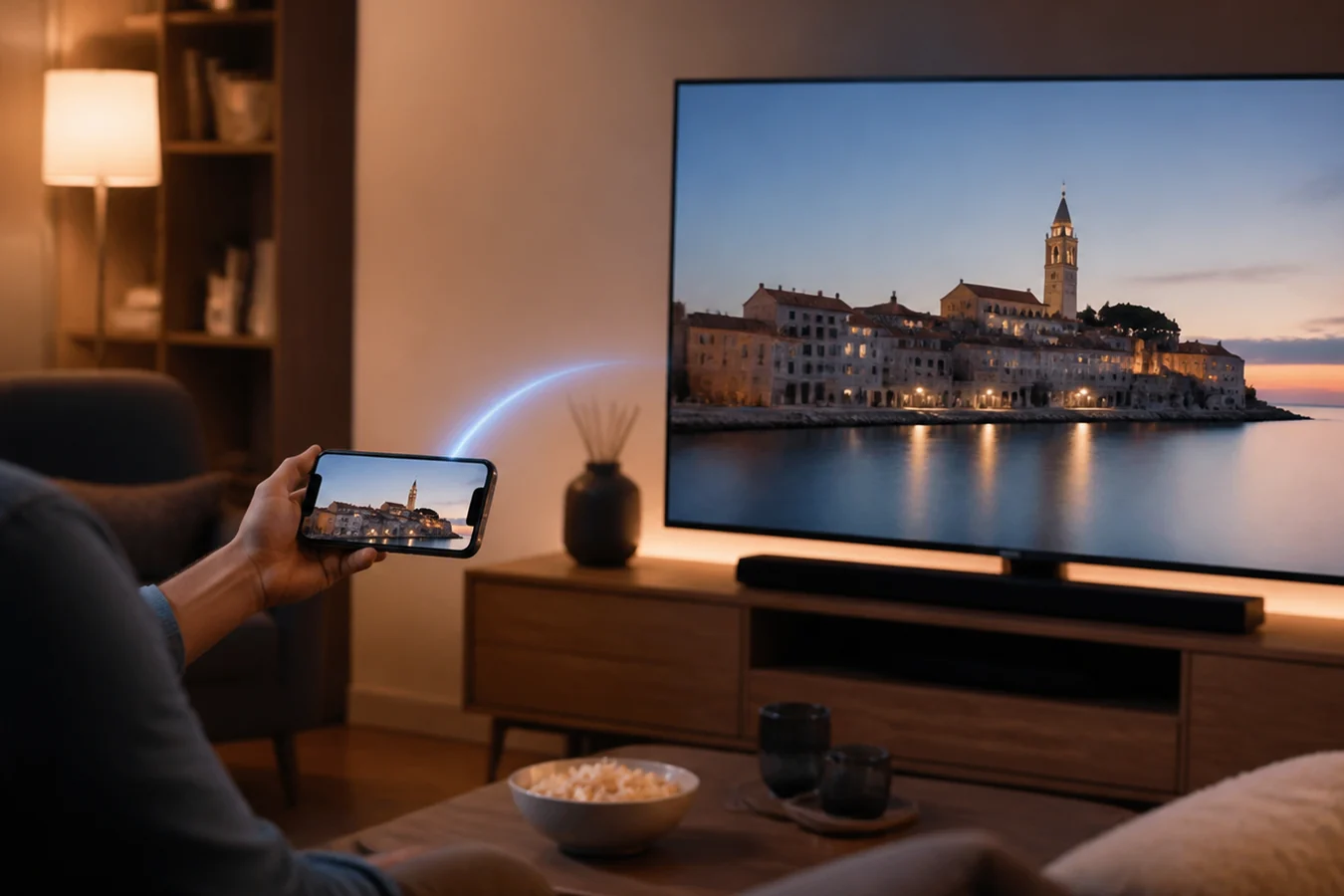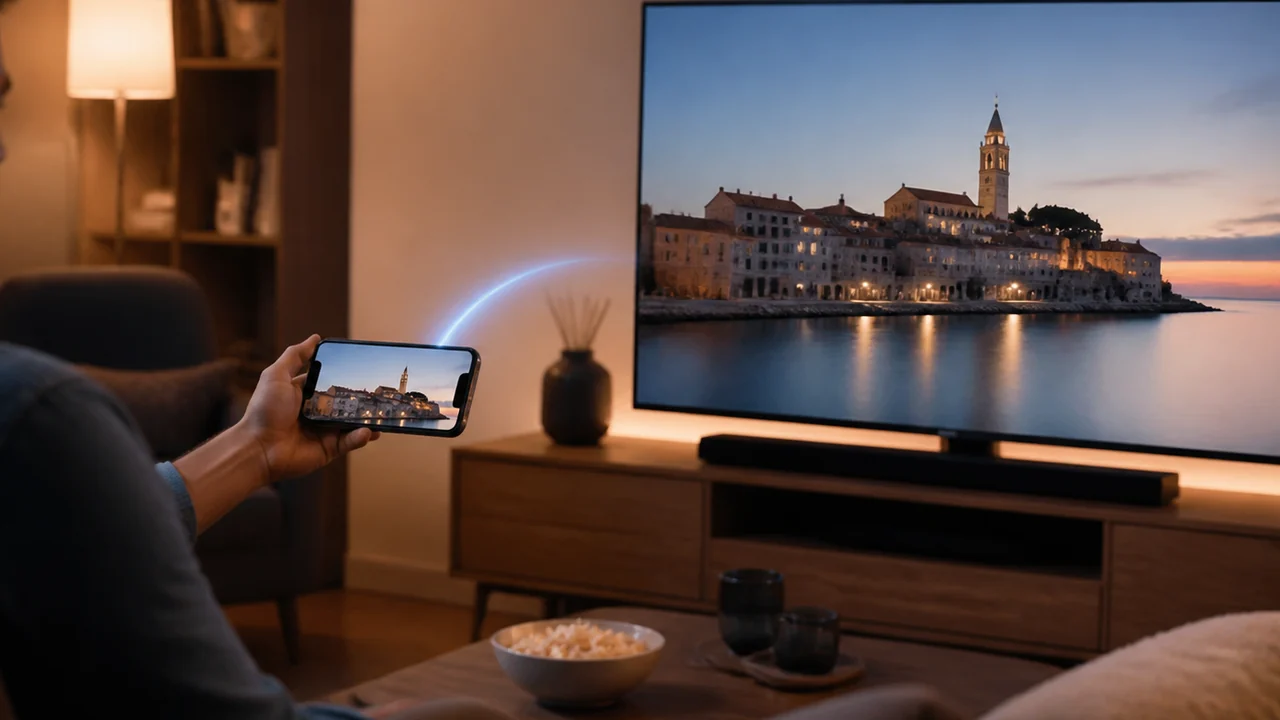
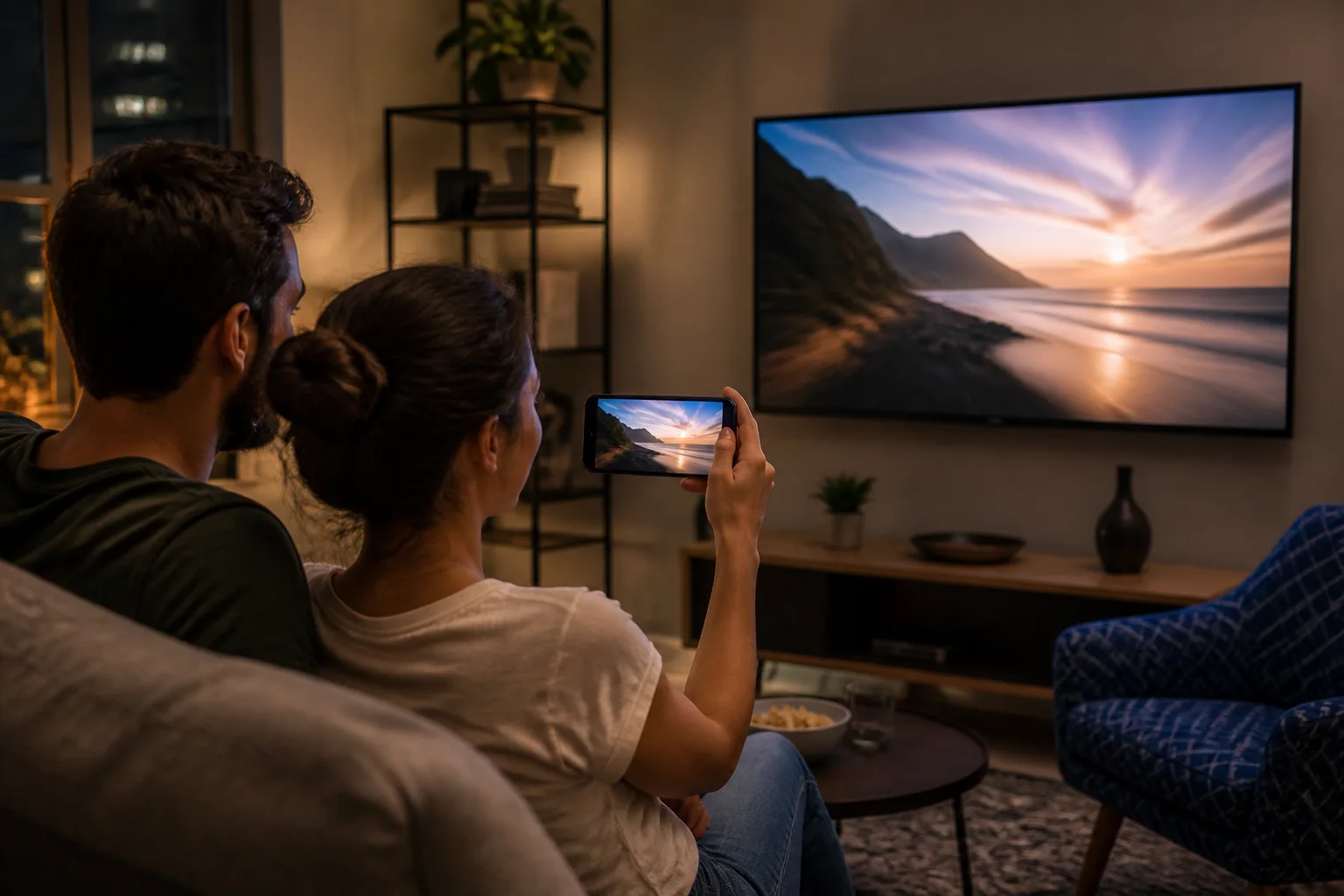
Telefon možete povezati s televizorom na nekoliko načina, ali najbolji izbor ovisi o tome što želite prikazati. Za YouTube, Netflix i slične aplikacije najjednostavnije je slanje sadržaja preko Google Casta ili AirPlaya. Za prezentaciju, galeriju fotografija ili aplikaciju bez gumba za slanje sadržaja praktičnije je preslikavanje zaslona. Kada Wi-Fi nije dostupan ili želite stabilnu žičanu vezu, rješenje je HDMI adapter.
Prije pokušaja provjerite dvije stvari: podržava li vaš TV način povezivanja koji želite i jesu li telefon i TV na istoj Wi-Fi mreži. Nije dovoljno da oba uređaja imaju signal. Moraju biti na istoj kućnoj mreži, a gostujuće mreže ili izolirani Wi-Fi ponekad ne dopuštaju da se međusobno vide.
Google Cast i Chromecast za Android i iPhone
Ako TV ima ugrađen Google Cast, Google TV, Android TV ili zaseban Chromecast, otvorite aplikaciju koja podržava Cast. U YouTubeu, Netflixu i mnogim drugim servisima pronađite ikonu pravokutnika s Wi-Fi crtama, dodirnite je i odaberite televizor. Video tada ide izravno na TV, a telefon ostaje daljinski upravljač za pauzu, glasnoću i izbor sadržaja.
Ovo je bolje od preslikavanja cijelog zaslona kada gledate video. Telefon može zaključati zaslon, a reprodukcija na TV-u često ostaje stabilnija. Ako TV ne vidite na popisu, provjerite jesu li oba uređaja na istoj mreži i ima li aplikacija dopuštenje za lokalnu mrežu. Na iPhoneu aplikacije ponekad trebaju posebno dopuštenje da pronađu uređaje u blizini.
AirPlay za iPhone i kompatibilan televizor
Ako koristite iPhone i Apple TV ili televizor s AirPlay 2 podrškom, otvorite Kontrolni centar i odaberite Zrcaljenje zaslona. Zatim izaberite televizor i po potrebi unesite kod koji se pokaže na ekranu. Za pojedinu fotografiju ili video često je još jednostavnije otvoriti dijeljenje unutar aplikacije Fotografije i odabrati AirPlay.
AirPlay je praktičan za prezentaciju fotografija, dokumenta ili kratke demonstracije aplikacije. Za filmove u servisima koji podržavaju vlastiti AirPlay ili Cast gumb ipak radije upotrijebite taj gumb. Preslikavanje cijelog zaslona može trošiti više baterije i prikazati obavijesti koje ne želite dijeliti s cijelom sobom.
Preslikavanje zaslona na Androidu
Na Androidu se naziv opcije razlikuje: može biti Cast, Smart View, Screen Share, Bežični zaslon ili nešto slično. Potražite je u brzim postavkama povlačenjem gornje trake ili u Postavkama pod Povezani uređaji. Odaberite televizor i potvrdite povezivanje na TV-u ako se pojavi zahtjev.
Neki proizvođači televizora koriste Miracast, a drugi vlastitu funkciju zrcaljenja. Zato telefon može vidjeti jedan TV, a drugi ne. Ako opcije nema, provjerite upute za svoj model TV-a i ne instalirajte nasumičnu aplikaciju koja traži pristup svim podacima na telefonu. Službena aplikacija proizvođača televizora ili Google Home obično je sigurniji početak.
HDMI kada želite stabilnu sliku
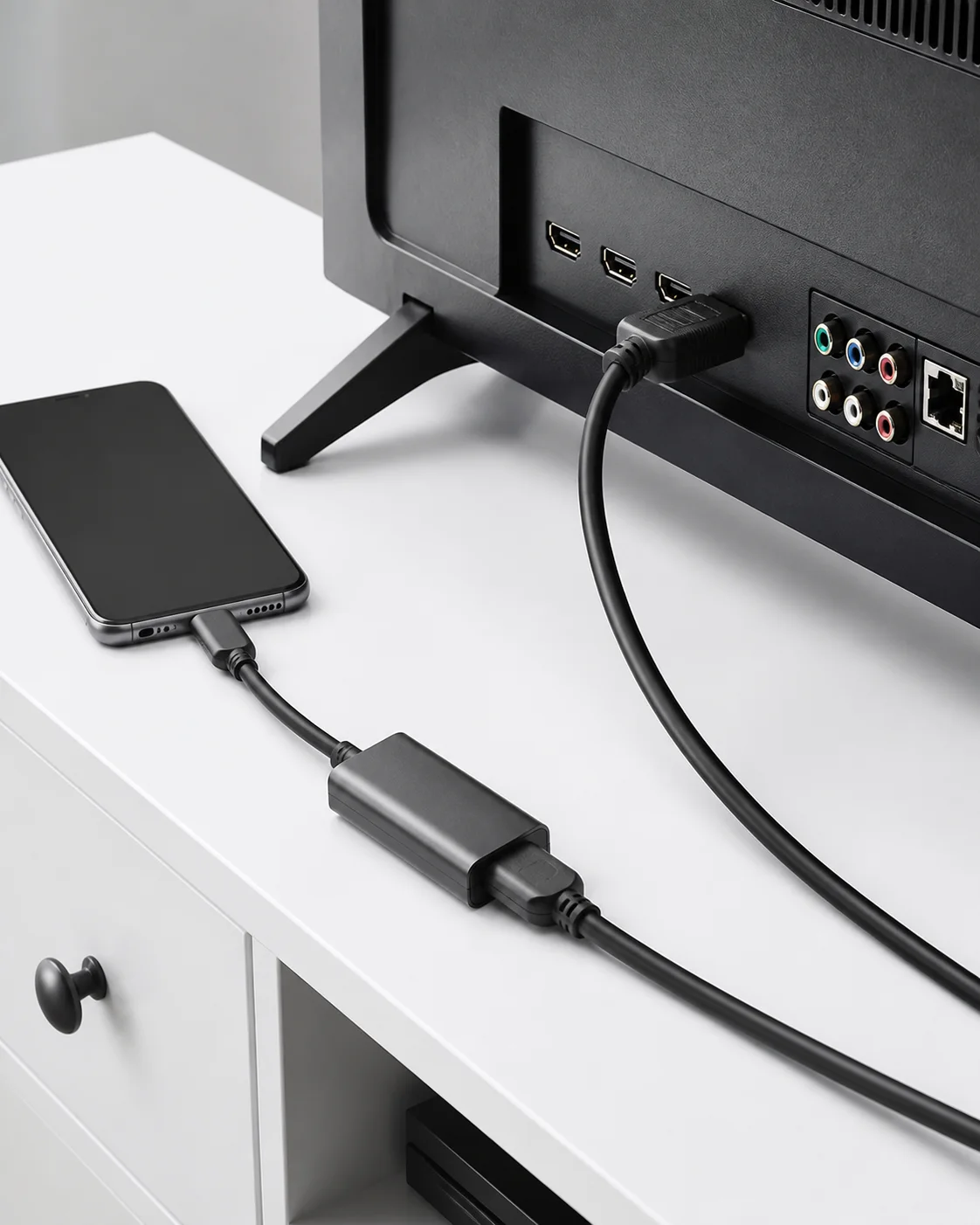
Za žičano povezivanje potreban vam je adapter koji odgovara priključku telefona. Noviji Androidi i noviji iPhone modeli mogu koristiti USB-C adapter s HDMI izlazom, dok mnogi stariji iPhone modeli trebaju Lightning Digital AV adapter. Adapter spojite na telefon, HDMI kabel u adapter i TV, zatim na televizoru odaberite odgovarajući HDMI ulaz.
HDMI je dobar izbor za predavanje, hotel, ured ili mjesto gdje Wi-Fi nije pouzdan. Neki telefoni ne podržavaju video izlaz preko USB-C porta, pa prije kupnje adaptera provjerite specifikacije svog modela. Jeftin adapter bez jasne podrške može napuniti telefon, ali ne i prenijeti sliku.
Ako nema kućnog interneta
Televizor i telefon možete spojiti na hotspot telefona, ali tada isti uređaj dijeli podatke i pokušava slati sadržaj. To može biti nestabilno, posebno za video. Bolje je, ako možete, koristiti drugi telefon kao hotspot ili HDMI kabel. Naš vodič kako podijeliti internet s mobitela objašnjava kako sigurno postaviti privremenu mrežu i izbjeći nepotrebnu potrošnju prometa.
Brzo rješavanje problema
Kad se TV ne pojavljuje, prvo ponovno pokrenite telefon, TV i Wi-Fi ruter. Isključite VPN na telefonu, jer može sakriti lokalne uređaje. Provjerite je li televizor spojen na istu mrežu, a ne na mrežu za goste. Kod HDMI veze provjerite ulaz na TV-u i kabel. Kod Casta otvorite aplikaciju koja podržava Cast, a ne samo preglednik.
Za upravljanje televizorom nakon povezivanja može vam koristiti i fizički ili virtualni daljinski. Ako originalni ne radi, pogledajte kako instalirati univerzalni daljinski za TV. Kada znate razliku između slanja sadržaja, preslikavanja i HDMI-ja, povezivanje telefona s TV-om prestaje biti pokušaj naslijepo i postaje izbor pravog alata za zadatak.
Za izbor televizora i streaming uređaja korisno je pročitati razliku između Smart TV-a i Android TV-a te vodič kako gledati novu TV preko mobitela. Oni pomažu odvojiti povezivanje ekrana od izbora aplikacije ili televizijske usluge koju želite koristiti.