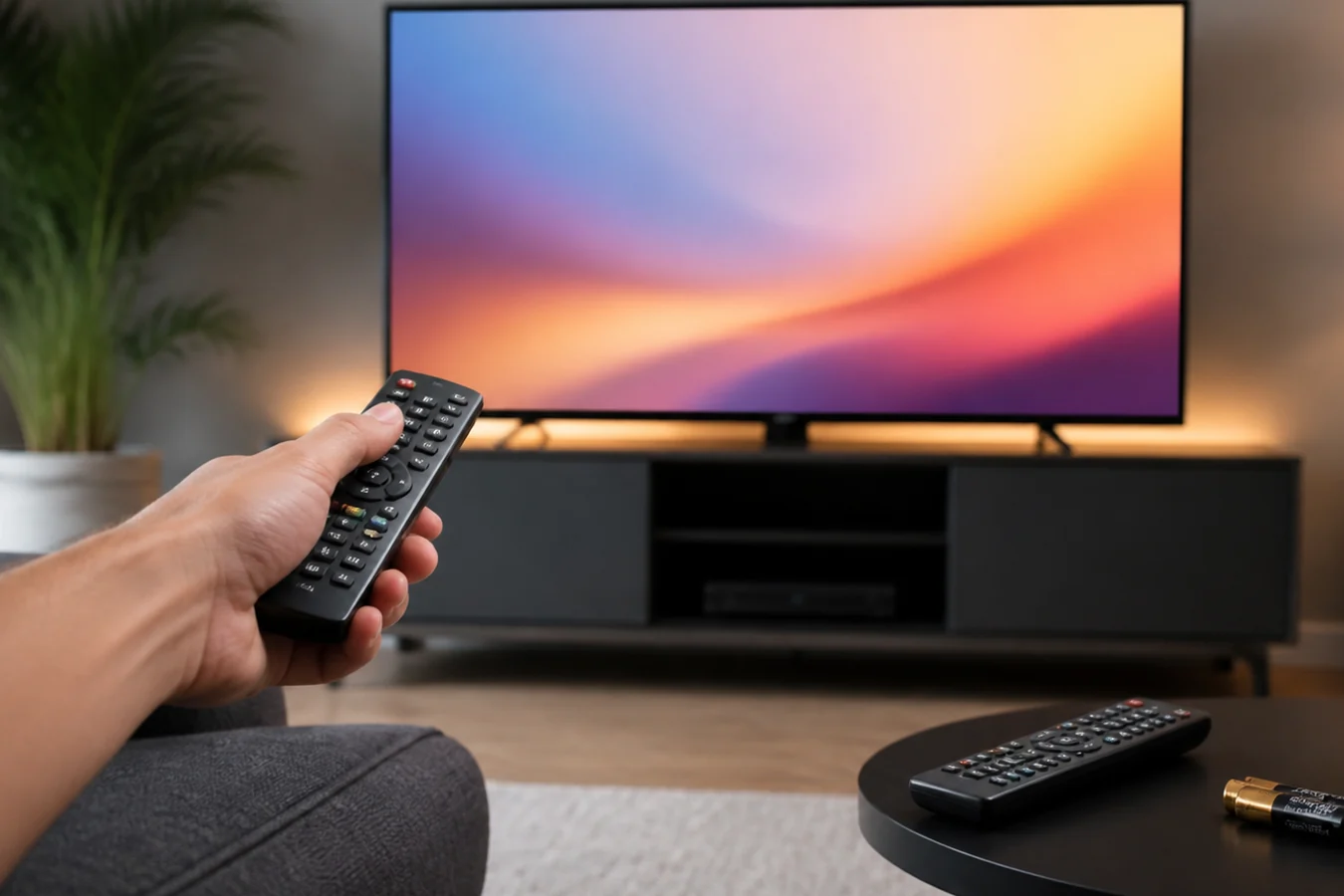
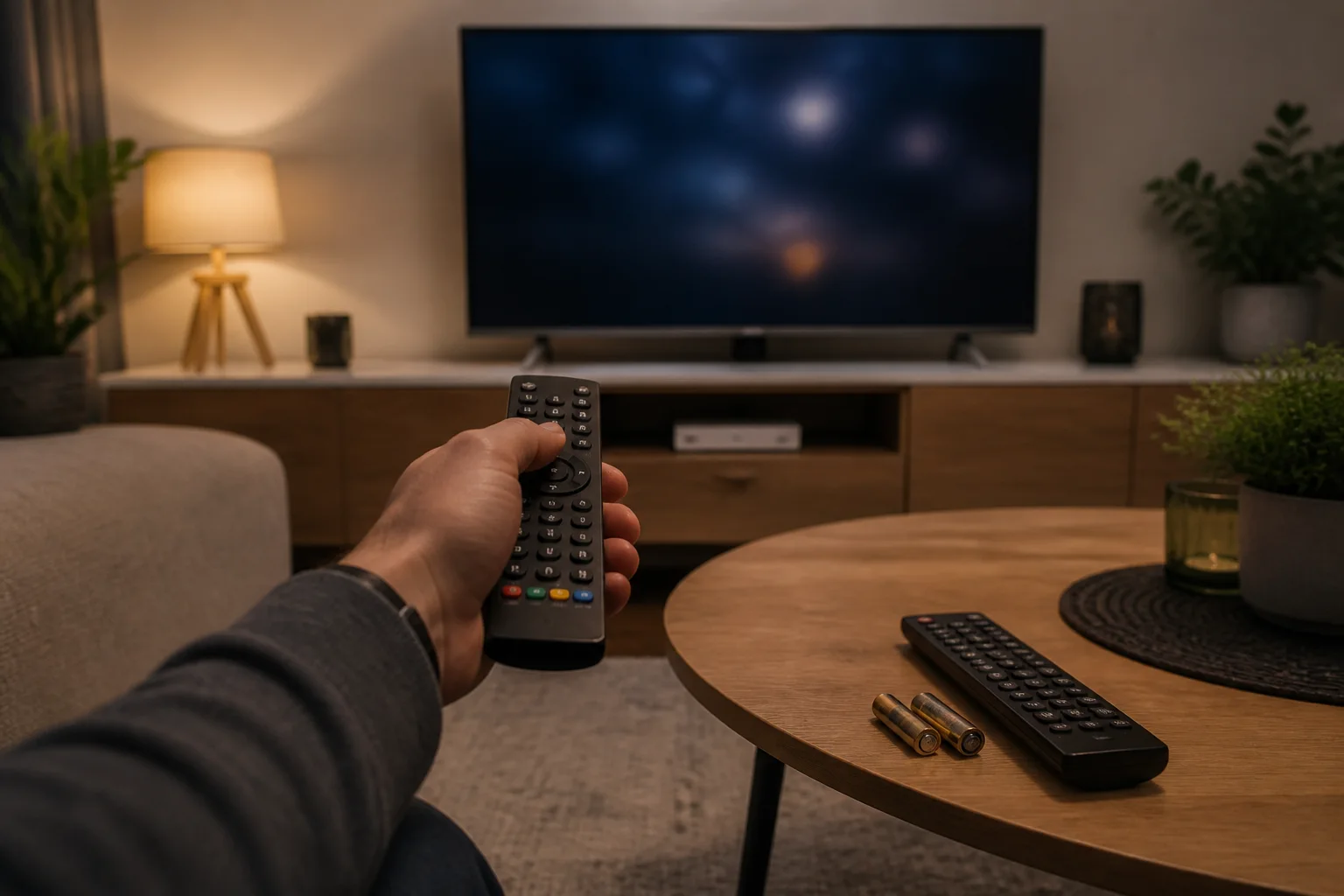
Univerzalni daljinski može zamijeniti originalni upravljač kada se stari pokvari, izgubi ili više nema dobar domet. No prije kupnje i podešavanja važno je znati da „univerzalni” ne znači da radi sa svakim televizorom i svakom funkcijom. Većina klasičnih modela šalje infracrveni signal, dok noviji televizori koriste kombinaciju infracrvenog signala, Bluetootha i vlastitih pametnih platformi.
Zato prvo provjerite model televizora i vrstu daljinskog koji kupujete. Ako TV reagira samo kada originalni daljinski usmjerite prema njemu, vjerojatno koristi infracrveno upravljanje i kompatibilni univerzalni daljinski ima dobre izglede. Ako originalni daljinski radi i kada nije okrenut prema TV-u, dio naredbi možda ide preko Bluetootha. Osnovne funkcije mogu raditi, ali glasovno upravljanje ili posebne tipke ne moraju.
Priprema prije programiranja
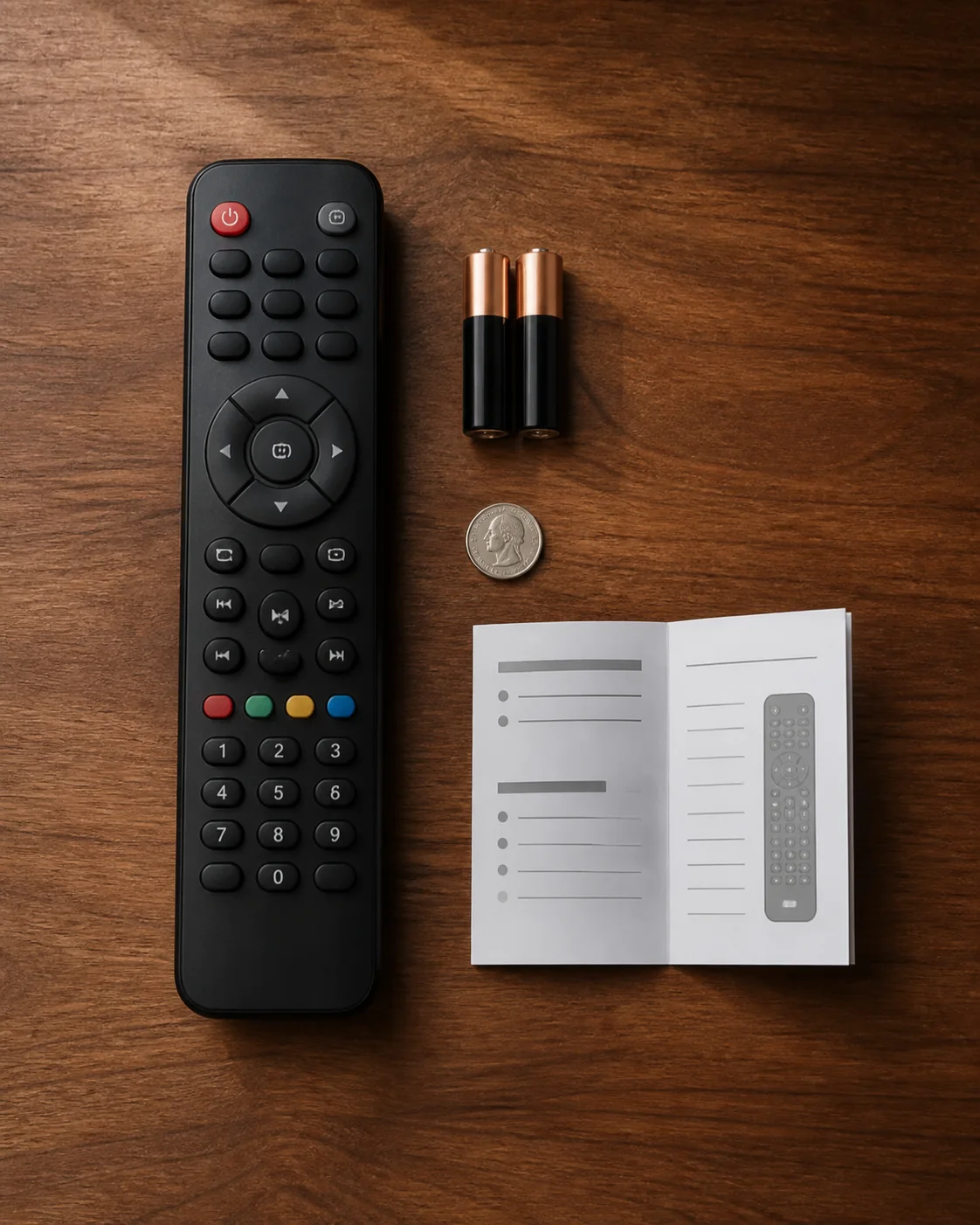
Umetnite nove baterije i provjerite radi li televizor tipkom na samom uređaju. Tako ćete znati da eventualni problem nije u TV-u ili napajanju. Zatim pronađite marku televizora i, ako možete, puni model s naljepnice na stražnjoj strani ili u postavkama uređaja.
U uputama daljinskog potražite popis kodova za svoju marku. Neki modeli imaju samo nekoliko brojčanih kodova, a drugi posebnu aplikaciju ili automatsko pretraživanje. Nemojte koristiti nasumičan popis kodova s foruma ako proizvođač daljinskog ima vlastitu uputu. Kodovi se razlikuju među serijama uređaja, čak i kada na kutiji piše isto ime brenda.
Ručni unos koda
Kod većine univerzalnih daljinskih najprije držite tipku TV, Setup ili Device dok se lampica ne upali. Zatim unesete višeznamenkasti kod za marku televizora. Kad lampica potvrdi unos, usmjerite daljinski prema TV-u i isprobajte tipku za uključivanje, glasnoću, promjenu kanala i izbornik.
Ako se TV uključi, nemojte odmah završiti. Neki kodovi upravljaju samo napajanjem, ali ne i zvukom ili ulazima. Testirajte barem pet osnovnih funkcija. Ako dio tipki ne reagira, ponovite postupak sa sljedećim kodom iste marke. Kod koji daje najviše funkcija je bolji izbor od prvog koji samo pali ekran.
Automatsko pronalaženje koda
Ako ne znate model TV-a ili upute nemaju točan kod, koristite automatsko pretraživanje. Obično držite Setup dok lampica ne zasvijetli, odaberete TV i zatim pritiskate Power ili tipku za kanal dok televizor ne reagira. Neki daljinski kodove šalju sami u nizu, a kod drugih morate ručno potvrđivati svaku promjenu.
Kad se TV isključi, odmah pritisnite tipku za potvrdu ili Stop, ovisno o uputama. Zatim ga ponovno uključite i testirajte više funkcija. Automatsko pretraživanje može pronaći sličan, ali ne savršen kod, zato je provjera nužna.
Kod nekih daljinskih postupak traži da nakon svake naredbe pričekate jednu ili dvije sekunde. Ako tipku pritiskate prebrzo, možete preskočiti kod koji je zapravo odgovarao vašem televizoru. Držite daljinski prema TV-u tijekom cijelog postupka i zapisujte kod kada ga pronađete. Ako se baterije kasnije isprazne ili se daljinski resetira, nećete morati ponovno prolaziti cijeli popis.
Što napraviti kad daljinski ne radi
Najprije provjerite baterije i udaljenost. Infracrveni daljinski traži čist put prema prijemniku na TV-u, pa ga ne zaklanjajte policom, zvučnikom ili ukrasom. Fotoaparat mobitela može pomoći: uključite kameru, pogledajte vrh daljinskog na zaslonu i pritisnite tipku. Kod većine infracrvenih daljinskih vidjet ćete treperenje koje golim okom nije vidljivo. Ako ga nema, daljinski možda ne šalje signal.
Ako daljinski šalje signal, a TV ne reagira, resetirajte postavku i ponovno unesite kod. Provjerite i reagira li televizor na originalni daljinski ili tipku na kućištu. Samo jedan neaktivan uređaj u lancu dovoljan je da postupak izgleda neuspješno.
Ne pokušavajte popravljati Bluetooth daljinski zamjenom infracrvenim modelom ako vam trebaju napredne funkcije televizora. Klasični univerzalni daljinski često može upravljati glasnoćom, izvorom i kanalima, ali možda neće otvoriti početni zaslon, koristiti mikrofon ili upravljati aplikacijama. U tom slučaju potražite službeni zamjenski model ili aplikaciju proizvođača televizora.
Mobitel kao privremeni daljinski
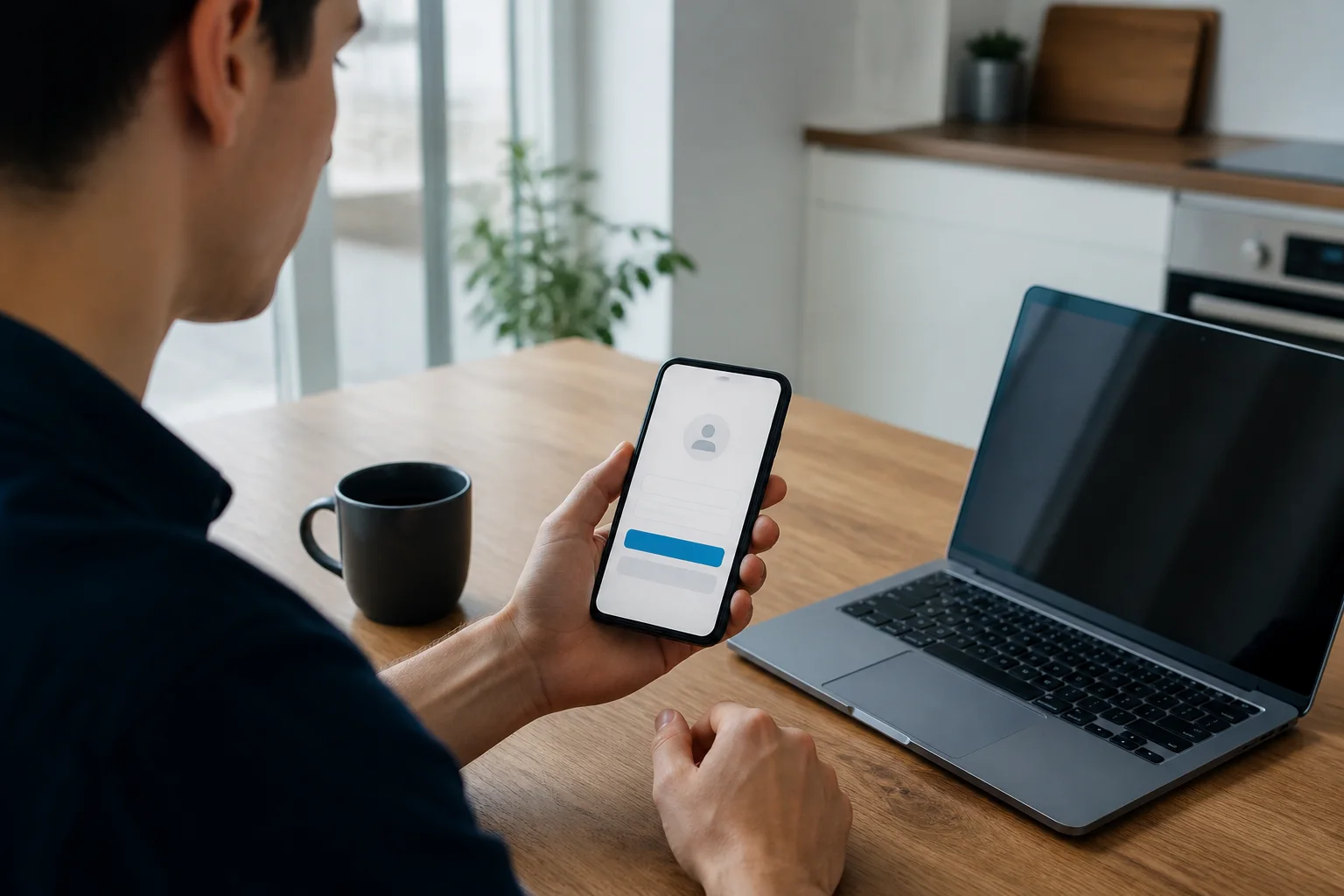
Mnogi pametni televizori imaju službenu aplikaciju za upravljanje preko Wi-Fi mreže. Android TV i Google TV, primjerice, mogu se povezati s telefonom na istoj mreži i prikazati virtualni daljinski. To nije zamjena za svaki fizički upravljač, ali može pomoći dok ne pronađete pravi kod ili čekate novi daljinski.
Za takvo upravljanje telefon i televizor trebaju biti povezani na istu mrežu. Ako tek učite kako ih spojiti, pročitajte vodič kako povezati telefon s TV-om. Univerzalni daljinski je praktičan kada je pravilno podešen: prvo provjerite kompatibilnost, zatim testirajte sve osnovne tipke i zapišite kod koji vam je uspio.
Ako televizor nema pametne funkcije, možda vam više koristi vodič kako stari TV pretvoriti u Android TV. Prije kupnje uređaja za streaming usporedite i Smart TV i Android TV kako ne biste tražili od univerzalnog daljinskog funkcije koje TV sam nema.