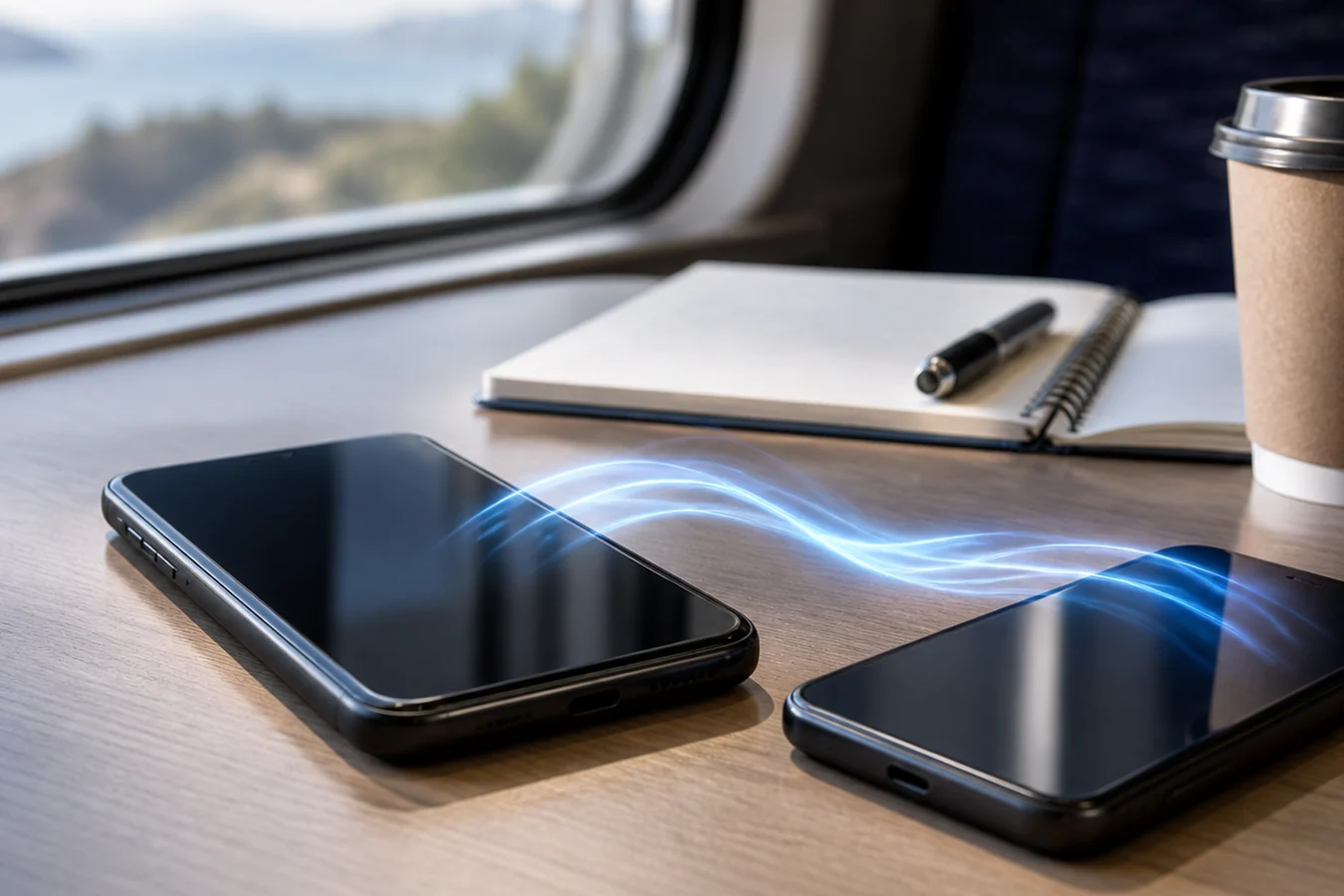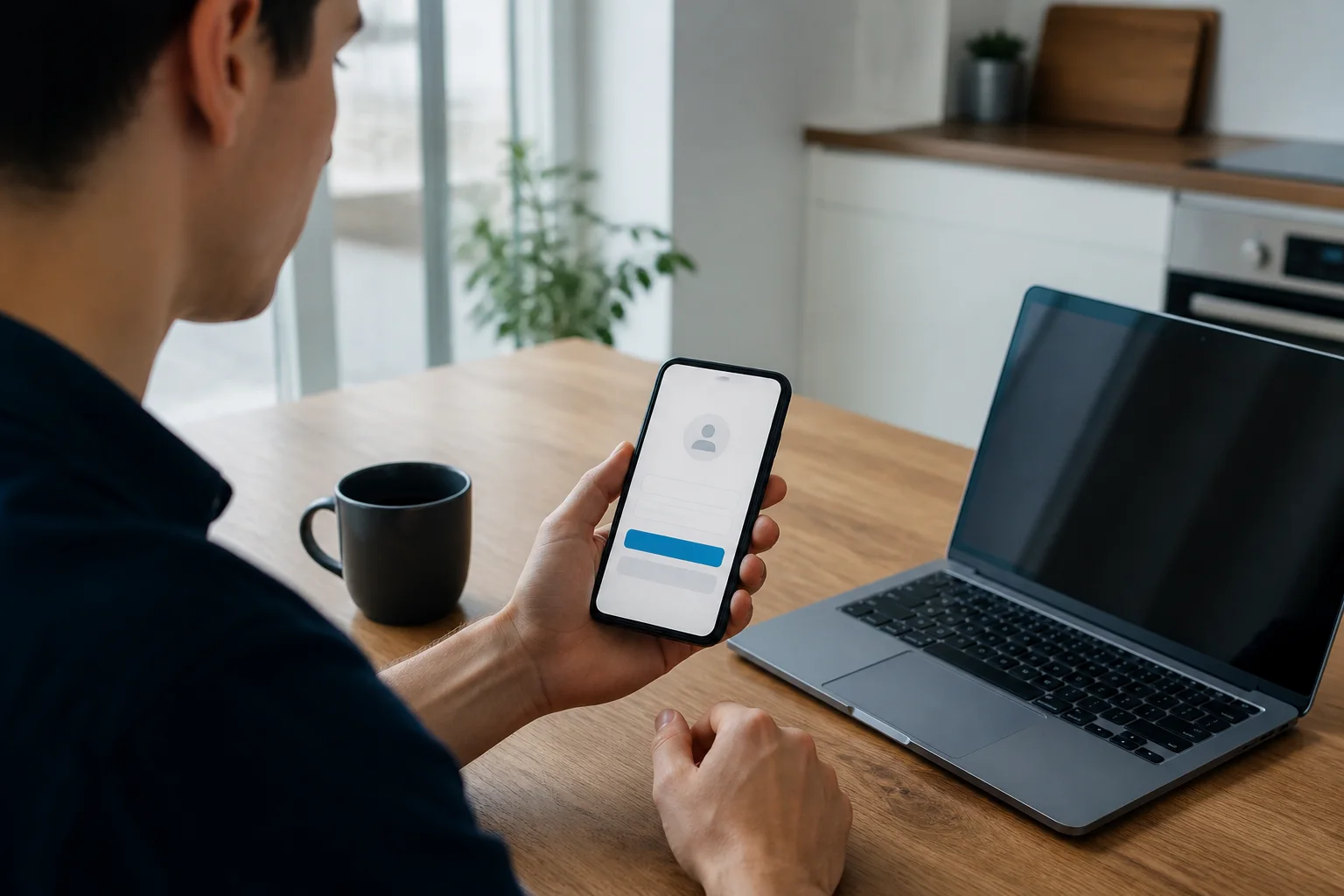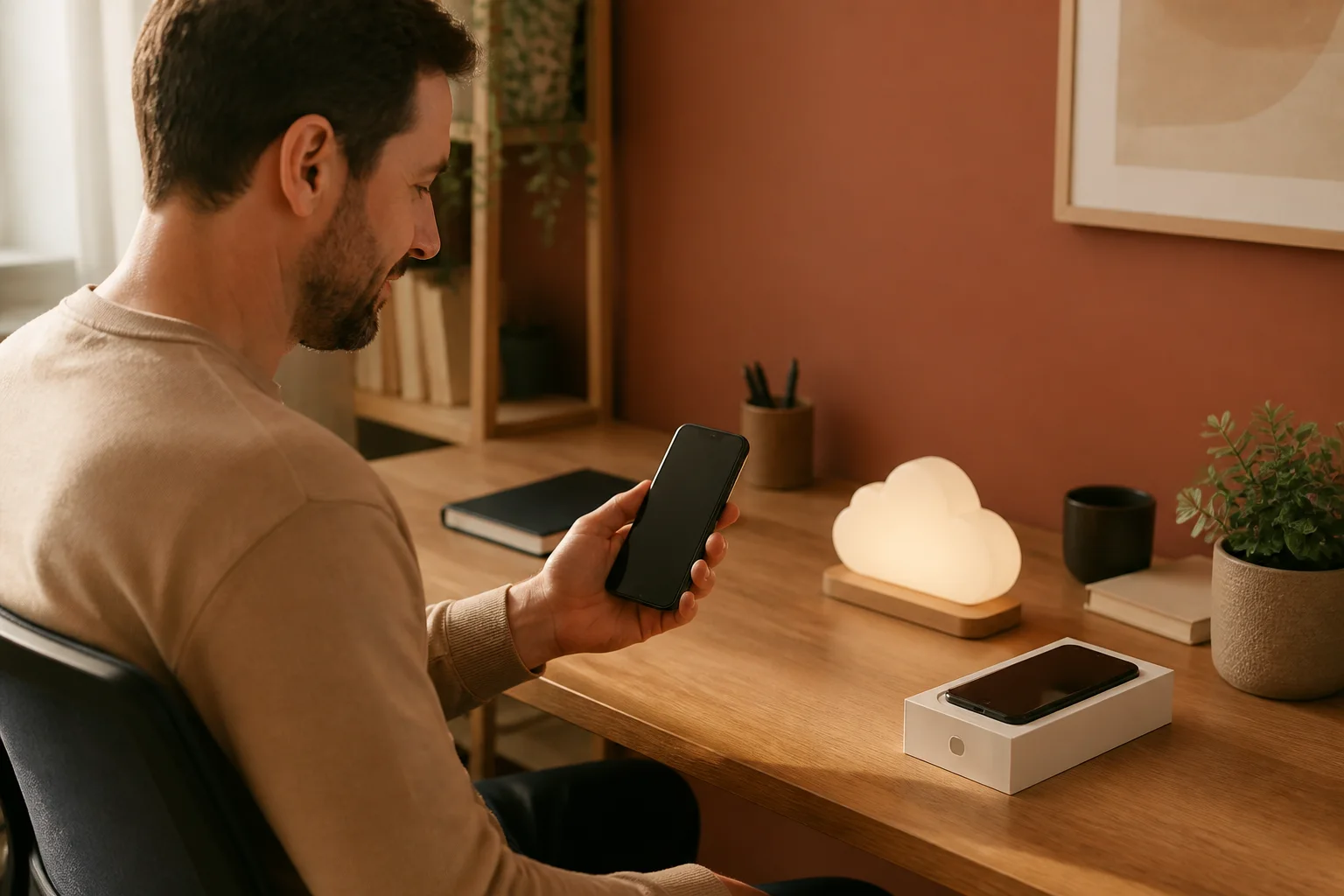

Kad kućni Wi-Fi ne radi, kad ste na putu ili drugom telefonu hitno treba veza, mobitel može poslužiti kao mali Wi-Fi ruter. Ta se funkcija obično zove prijenosna pristupna tačka, hotspot ili dijeljenje interneta. Telefon tada koristi mobilne podatke s vaše SIM kartice i stvara bežičnu mrežu na koju se drugi uređaj može spojiti.
Prije nego što uključite hotspot, provjerite imate li dovoljno mobilnih podataka i dopušta li vaš paket dijeljenje interneta. Neki operateri imaju posebna pravila ili ograničenja za tethering. Imajte na umu i da se promet može potrošiti brzo, osobito ako drugi uređaj ažurira aplikacije, pokrene videopoziv ili automatski učitava fotografije u oblak.
Kako uključiti hotspot na Androidu
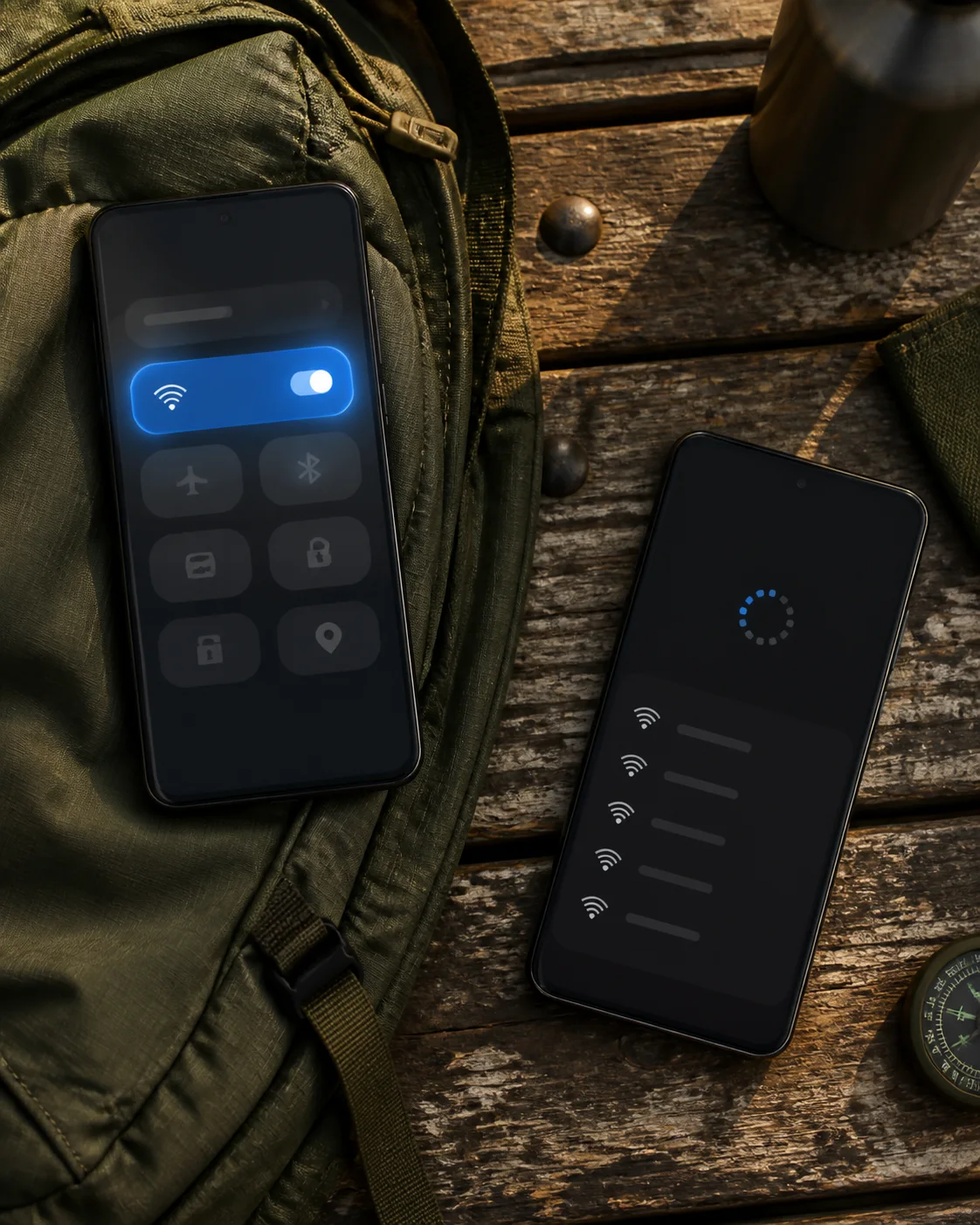
Nazivi izbornika ovise o proizvođaču, ali put je najčešće sličan: otvorite Postavke, zatim Mreža i internet, Veze ili Mobilna mreža, pa pronađite Hotspot i tethering. Odaberite Wi-Fi hotspot i uključite ga. Na mnogim Android telefonima do iste opcije dolazite brže tako da povučete gornju traku s prečacima i dodirnete ikonu Hotspot.
Prije povezivanja otvorite postavke hotspota. Promijenite naziv mreže u nešto prepoznatljivo, postavite vlastitu snažnu zaporku i zadržite WPA2 ili WPA3 zaštitu ako je ponuđena. Nemojte koristiti otvorenu mrežu bez zaporke. Osim potrošnje prometa, takva mreža drugima može dati pristup uređajima koji su povezani s njom.
Na drugom mobitelu uključite Wi-Fi, pronađite naziv mreže prvog telefona i upišite zaporku. Nakon povezivanja drugi uređaj koristi internet preko mobilne veze prvog telefona. Ako mrežu ne vidite, približite uređaje, isključite i ponovno uključite hotspot te provjerite je li na prvom telefonu uključen mobilni internet.
Dijeljenje interneta na iPhoneu
Na iPhoneu otvorite Postavke i odaberite Osobni hotspot. Uključite opciju Dopusti drugima da se pridruže. Na istom zaslonu vidjet ćete Wi-Fi zaporku koju drugi uređaj treba upisati. Ako izbornik Osobni hotspot nije vidljiv, provjerite Mobilni podaci i postavke operatera. Ponekad je potrebno da operater aktivira mogućnost dijeljenja interneta u paketu.
Drugi iPhone, Android, tablet ili računar potom se spaja na mrežu pod nazivom vašeg iPhonea. Dok je hotspot aktivan, iPhone može prikazivati plavu traku ili indikator da je drugi uređaj povezan. Nakon što završite, isključite dijeljenje interneta kako se baterija i podatkovni paket ne bi nepotrebno trošili.
Wi-Fi, Bluetooth ili kabel?
Wi-Fi hotspot je najpraktičniji za povezivanje drugog mobitela, tableta ili računara. Bluetooth tethering troši manje baterije, ali je sporiji i ima smisla za jednostavan rad s jednim uređajem. USB tethering je često najstabilniji izbor za laptop jer telefon istodobno može puniti bateriju, no traži dobar kabel i fizičku vezu.
Za prijenos većih datoteka ili gledanje videa izbjegavajte hotspot ako imate mali podatkovni paket. Najprije na drugom uređaju isključite automatsko ažuriranje aplikacija, sigurnosne kopije fotografija i sinkronizaciju velikih mapa. Jedan sat videa u visokoj kvaliteti može potrošiti daleko više prometa nego što očekujete.
Kad drugi telefon nema internet
Ako se uređaj spoji na hotspot, ali stranice se ne otvaraju, provjerite radi li mobilni internet na telefonu koji dijeli vezu. Otvorite bilo koju stranicu na njemu bez Wi-Fi mreže. Ako ni tamo nema interneta, problem je u signalu, paketu ili postavkama operatera, a ne u hotspotu.
Zatim provjerite je li na drugom uređaju slučajno uključen VPN, štednja podataka ili stara zapamćena mreža s istim nazivom. Ponekad pomaže da na drugom mobitelu odaberete „Zaboravi mrežu”, zatim ponovno unesete zaporku. Ako ništa ne uspije, ponovno pokretanje oba uređaja često riješi privremenu grešku u mrežnim postavkama.
Hotspot možete iskoristiti i za televizor ili streaming uređaj, ali za stabilnu sliku treba dobar signal i dovoljno prometa. Ako to radite prvi put, naš vodič kako povezati telefon s TV-om objašnjava razliku između dijeljenja mreže, preslikavanja zaslona i slanja sadržaja na televizor.
Malo sigurnosti, puno manje problema
Podijelite zaporku samo osobi kojoj vjerujete i nakon korištenja isključite hotspot. Povremeno otvorite popis povezanih uređaja, ako ga vaš telefon prikazuje, i odspojite nepoznate uređaje. Tako zadržavate kontrolu nad prometom i baterijom.
Mobilni hotspot posebno je koristan kada trebate završiti posao u pokretu. Ako vezu dijelite zbog rada s cloud alatima, pročitajte i AI revolucija u biznisu za širi pogled na alate koje danas tvrtke najčešće koriste. Najvažnije je ipak jednostavno: hotspot uključite kad ga trebate, zaštitite ga dobrom zaporkom i pratite koliko podataka stvarno troši.
Ako je veza spora, nemojte odmah mijenjati telefon. Najprije provjerite što testovi brzine interneta zapravo mjere i primijenite praktične savjete za brži hotspot signal. Time ćete lakše razlikovati slab signal operatera od problema s uređajem koji je spojen na hotspot.