
Microsoft na Windows 11 redovno šalje mjesečna ažuriranja koja rješavaju sigurnosne propuste, poboljšavaju stabilnost sistema i donose nove nadogradnje.
Sve gore navedeno izgleda dobro u teoriji, ali praksa pokazuje da redovno donose ista ažuriranja greške i različiti oblici poteškoća na dijelu korisnika.
Izvučeni iz iskustva s novim ažuriranjima za Windows 11 koja su izazvala čitav niz problema u januaru, odlučili smo da dovršimo vodič koji će vam pomoći da se zaštitite od takvih situacija.
Često je nemoguće unaprijed znati hoće li preuzimanje novog ažuriranja za Windows 11 uzrokovati probleme, ali postoje metode da se to spriječi.
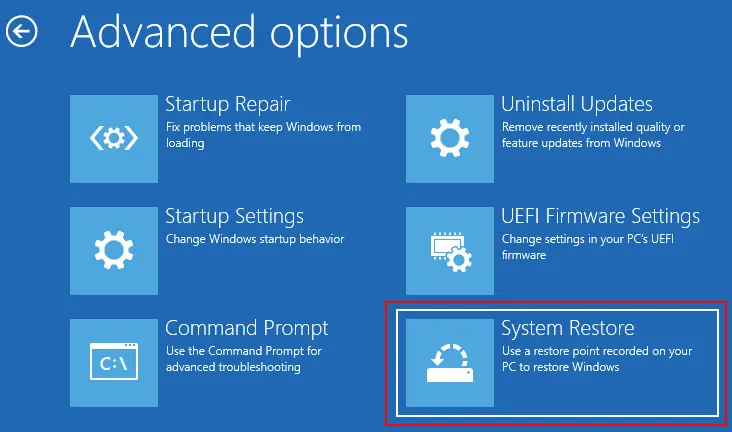
Omogućavanje funkcije “Oporavak sistema”.
“System Restore“ je ugrađena funkcija oporavka koja sprema vaše sistemske konfiguracije kao tačke za oporavak.
Ako naiđete na problem, možete ga koristiti za vraćanje prethodnog stanja sistema kako biste eliminisali nastale promjene i istovremeno uklonili nedavno preuzeta ažuriranja. Cijeli proces se odvija bez dodirivanja vaših ličnih podataka i fajlova.
U ranijim verzijama Windowsa, ova funkcija je bila omogućena prema zadanim postavkama, ali u Windowsu 11 nije tako, pa ćete sve morati raditi ručno.
Procedura je sljedeća:
- Unesite “Kreiraj tačku vraćanja” u traku za pretragu na radnoj površini i otvorite prozor “Svojstva sistema”.
- Unutar odjeljka “Postavke zaštite” odaberite glavni disk (Sistem).
- Kliknite na dugme “Konfiguriši”.
- Odaberite opciju “Uključi zaštitu sistema”.
- Kliknite na “Primijeni”, a zatim na “U redu”.
Sada kada ste omogućili vraćanje sistema u prethodno stanje, preporučuje se da sami kreirate tačku za oporavak.
To se radi na sljedeći način:
- Ponovo otvorite prozor “Svojstva sistema”.
- Kliknite na dugme “Kreiraj” u odeljku “Postavke zaštite”.
- Unesite naziv točke oporavka (preporučuje se korištenje vremenskih kvalifikatora) i potvrdite ga.
- Kliknite na dugme “Kreiraj”.
- Na kraju kliknite na dugmad “Zatvori” i “U redu”.
Pošto ste kreirali tačku za oporavak na ovaj način, možete nastaviti sa preuzimanjem novih ažuriranja za Windows 11.
Kao što smo rekli, ako određeno preuzeto ažuriranje uzrokuje probleme, samo vratite sistem u staro stanje putem točke za oporavak.
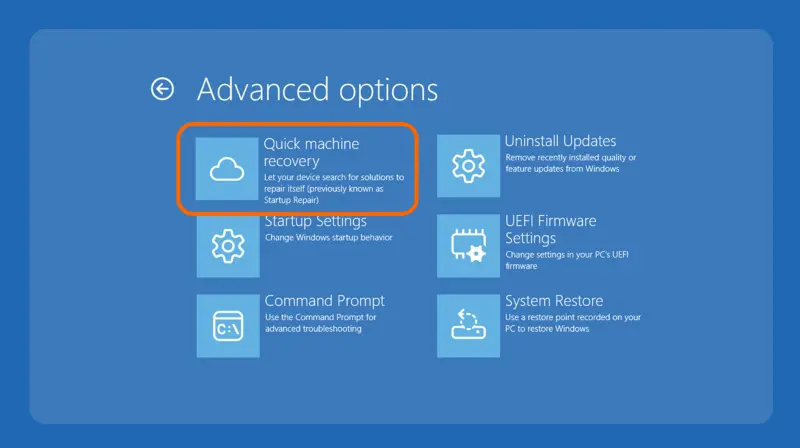
Omogućavanje funkcije “Brzi oporavak mašine”.
“Brzi oporavak mašine” (QMR) je relativno nova funkcija dizajnirana da pruži pomoć pri automatskom oporavku za Windows 11 u slučaju kritičnih problema pri pokretanjua mogu se pojaviti nakon preuzimanja novih ažuriranja.
Kada omogućite ovu funkciju, problemi pri pokretanju se rešavaju povezivanjem sistema na Internet, preuzimanjem dijagnostike sa Microsoft-ovih servera i preuzimanjem dostupnog popravka. Ovaj proces je dizajniran da pruži mogućnost oporavka procesa pokretanja bez ručne intervencije.
Funkcija “Brzi oporavak mašine” dostupna je od “Sigurnosno ažuriranje za avgust 2025” ažuriranja za verziju 24H2 i novije. U “Home” izdanju Windowsa 11 je omogućeno podrazumevano, ali u “Pro” izdanju mora biti omogućeno ručno.
Brzi oporavak uređaja možete konfigurirati na sljedeći način:
- Otvorite aplikaciju “Postavke”.
- Kliknite na “Sistem”.
- Kliknite na odjeljak “Oporavak”.
- Kliknite na opciju “Brzi oporavak mašine”.
- Uključite “Brzi oporavak mašine” ako je potrebno
- Uključite opciju “Nastavi pretragu ako rješenje nije pronađeno”.
- Odaberite koliko dugo će sistem čekati prije nego što započne provjeru (“Potražite rješenje za svaki”).
- Odaberite kada će se uređaj ponovo pokrenuti da ponovite proces (“Ponovo pokreni svaki”).
Nakon što sve konfigurirate, Quick Machine Recovery će se automatski pokrenuti i primijeniti moguće popravke.
Brisanje problematičnih ažuriranja
Ako ste provjerili i otkrili da određeno kumulativno ažuriranje uzrokuje probleme, brisanje može biti trenutno rješenje.
Najlakši način da izvršite brisanje ažuriranja na Windows 11 je sljedeći:
- Otvorite aplikaciju “Postavke”.
- Kliknite na “Windows Update”.
- Kliknite na odjeljak “Historija ažuriranja”.
- Kliknite na postavku “Deinstaliraj ažuriranja” u odjeljku “Srodne postavke”.
- Pronađite dotično ažuriranje i kliknite na opciju “Deinstaliraj” pored njega.
- Na kraju kliknite na dugme “Ponovo pokreni”.
Na kraju ovog procesa, preporučuje se pauziranje automatskih ažuriranja kako bi se spriječila ponovna instalacija onog koji se pokazao problematičnim. Proceduru opisujemo u sljedećoj tački.
Onemogućavanje automatskog ažuriranja
Postoji nekoliko načina da isključite automatsko ažuriranje u Windows 11. Ovo je vrlo korisno jer ćete na taj način preuzeti kontrolu nad ažuriranjima koja se preuzimaju i izbjeći instaliranje problematičnih.
Najpraktičniji način da ga isključite je sljedeći:
- Otvorite aplikaciju “Postavke”.
- Kliknite na “Windows Update”.
- Kliknite na dugme “Pauziraj 1 nedelju” (ili uzmite duži period do maksimalno 35 dana) da isključite automatska ažuriranja.
Na ovaj način isključili ste automatska ažuriranja na tjedan dana, što bi trebalo biti dovoljno da dobijete novu zakrpu ili riješite sve probleme koji se pojave. Imate mogućnost da odaberete do maksimalno 35 dana pauze ako vam više odgovaraju duži periodi.
Postoji i opcija da trajno onemogućite automatska ažuriranja unutar Group Policyali je opisana procedura iz aplikacije “Postavke” lakša i praktičnija.

Kreiranje kompletne sigurnosne kopije
Još jedan efikasan način zaštite sistema i ličnih podataka od problematičnih ažuriranja na Windows 11 je kreiranje kompletna sigurnosna kopija.
Najbolja praksa je da napravite sigurnosne kopije barem jednom tjedno, ali još važnije od toga je napraviti potpunu sigurnosnu kopiju prije instaliranja novog ažuriranja. U ovom slučaju, ne morate da brinete da li je nakon preuzimanja ažuriranja došlo do ozbiljnih problema, jer se uvek možete vratiti na prethodno stanje sistema.
Ovdje možete koristiti alate treće strane, ali Windows 11 i dalje uključuje “Sigurnosna kopija slike sistema” alat koji ima istu funkciju.
Procedura za kreiranje kompletne sigurnosne kopije je sljedeća:
- Otvorite Control Panel.
- Kliknite na “Sistem i sigurnost”.
- Kliknite na postavku “Backup and Restore”.
- Kliknite na opciju “Rezervna kopija slike sistema”.
- Kliknite na opciju “Na tvrdom disku” i pomoću padajućeg izbornika odaberite lokaciju za potpunu sigurnosnu kopiju Windows 11.
- Izvedite proceduru do kraja i kliknite na dugme “Start backup”, slobodno preskočite upit za popravak diska i kliknite na dugme “Zatvori”.
Sve što smo naveli spada u formu osnovne prevencije problema koji mogu nastati nakon preuzimanja problematičnog Windows 11 ažuriranja.
Iskustvo iz januara ove godine pokazalo je da problemi sa preuzimanjem redovnog ažuriranja na Windows 11 mogu biti još gori, a za sada je taj operativni sistem daleko od tačke stabilnosti.
Microsoft rješava probleme s ažuriranjima na redovnoj i uglavnom ažurnoj osnovi, ali na vama je kao korisniku da iskoristite prednosti mogućnosti prevencije u početnim fazama prije preuzimanja i instaliranja ažuriranja kako biste mogli nastaviti raditi na svom računalu kao i obično.
Ervin Mičetić
Post Kako se zaštititi od loših ažuriranja za Windows 11? prvi put se pojavio na PC CHIP-u.
Izvor: ( pcchip.hr / ITRevolucija.com )