
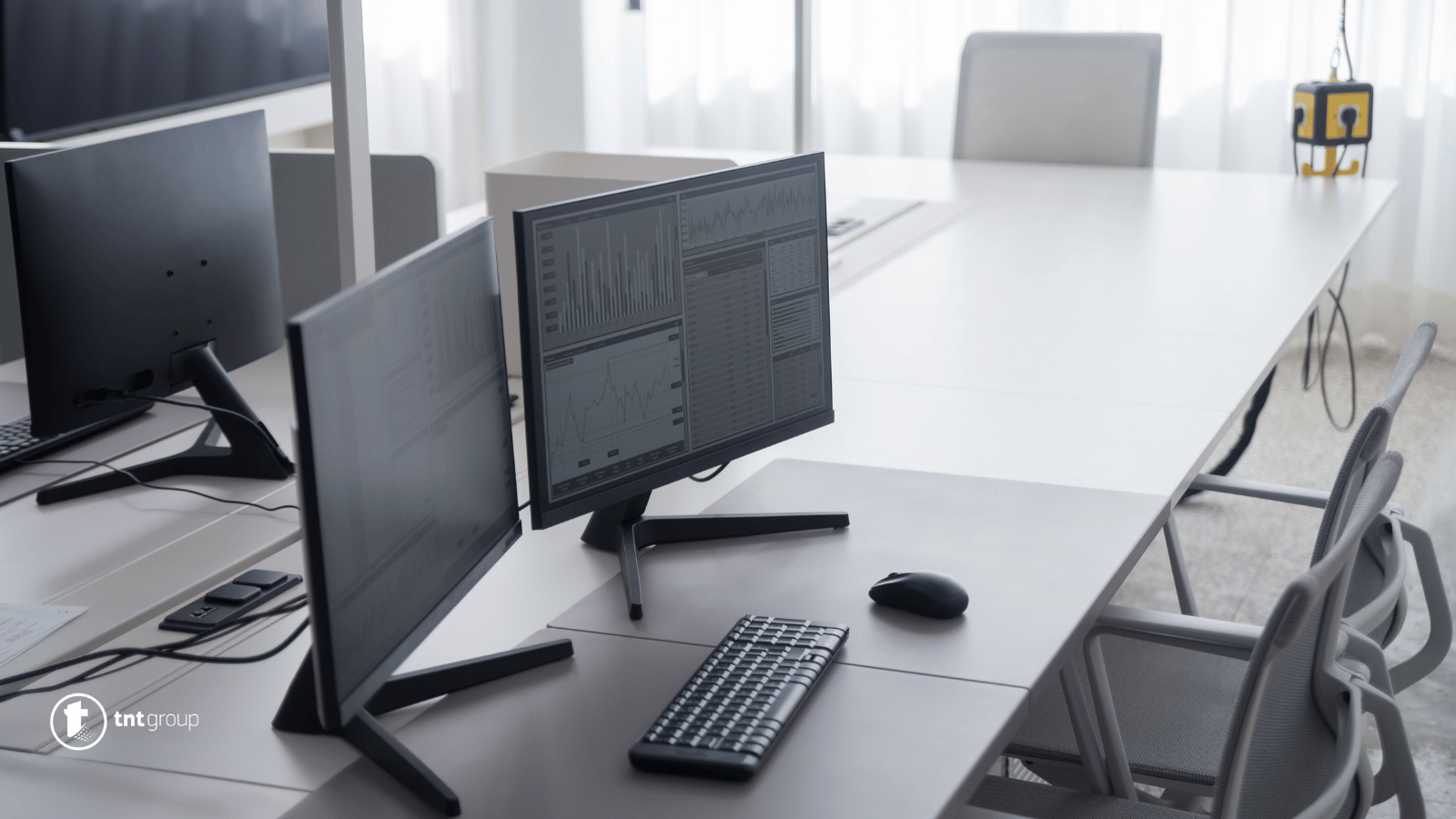
Računar se sam isključuje bez ikakvog upozorenja i errora?
Često ste došli u situaciju da se računar sam isključi bez ikakvog valjanog razloga. Upravo takvo gašenje računara zna biti izuzetno frustrirajuće posebice kao nismo sačuvali projekat na kojem radimo.
Problem isključivanja računara bez prethodnog upozorenja veže se za nekoliko stvari. Neki od razloga mogu biti pregrijavanje, virusi, greške u hardveru kao i problemi s operativnim sistemom.

Zašto se računar sam isključuje?
Problem je rješiv kada pronađemo njegov uzrok, pa ćemo u nastavku teksta objasniti zašto dolazi do isključivanja računara.
Pregrijavanje
Tokom svog rada računari se zagrijavaju, a ukoliko se sistem dovoljno ne hladi dolazi do isključivanja računara iz sigurnosnih razloga. U većini slučajeva CPU je taj koji se pregrijava prvenstveno, a može biti i grafička kartica.
Da bismo provjerili da li je to procesora ili grafičke kartice potrebno je vidjeti da li ventilatori obavljaju svoj zadatak, tj. da li hlade komponente. Rad ventilatora možemo pratiti i putem programa poput SpeedFan ili BIOS monitora.
Prilikom provjere ventilatora unutar kućišta, savjetujemo i čišćenje prašine koja se svakodnevno nakuplja.
još jedan uzrok isključivanja računara jeste neispravan hladnjak na procesoru. Potrebno je provjeriti da li je hladnjak na predviđenom mjestu i da li ima termalne paste za hlađenje.
Virusi
U veoma rijetkim situacijama virusi su glavni razlog za isključivanje računara. Ako primijetimo da se računar gasi prilikom korištenja nekog programa ili u određeno vrijeme svaki dan, onda možemo reći da se radi o virusu koji utiče na rad.
Upotrijebite antivirus i skenirajte svoj računar i ukoliko postoji neka opasnost antivirus će odraditi posao za vas.
Hardver
Čak i minimalni hardverski problem može uzrokovati isključivanje računara. Najčešći uzroci su novoinstalirane komponentne koje nisu adekvatno ubačene u kućište. Obratite pažnju na rad računara prije ubacivanja nove komponente.
Uklonite problematični hardver i znat ćete da li je to rješenje problema. Nakon toga provjerite Device Manager kako biste utvrdili da li je sve uredu s hardverom.
Operativni sistem
Ukoliko se računar isključuje nakon čišćenja prašine i zamjene termalne paste, ali i provjere hardvera i skeniranja virusa, onda je vjerovatno riječ o operativnom sistemu.
Jednostavnom metodom testirajte da li je sve uredu s vašim Windowsom. Restartujte računar i pokrenite CMOS/BIOS. Ostavite računar da radi neko vrijeme i ako dođe do isključivanja onda nije riječ o operativnom sistemu. Ipak ukoliko se računar ne ugasi, onda je potrebno instalirati novi OS.
Kako napraviti bootabilni USB te kako instalirati Windows čitajte na ITRevolucija.
Kako spriječiti buduća isključenja – preventivne mjere za stabilan rad računara
Kada jednom otkrijete zašto se računar sam isključuje i uspješno riješite problem, važno je razmišljati o dugoročnoj prevenciji. Većina samostalnih isključenja dolazi kao posljedica zanemarivanja osnovnih principa održavanja sistema. Bez obzira na to da li koristite desktop ili laptop, postoje određene navike koje bi svaki korisnik trebao usvojiti kako bi osigurao stabilan i pouzdan rad računara.
Prvi i najvažniji korak jeste redovno čišćenje računara od prašine. Prašina je tihi neprijatelj elektronike – zadržava toplotu, smanjuje protok zraka i usporava ventilatore, što direktno vodi do pregrijavanja. Preporučuje se da desktop računari budu otvoreni i očišćeni komprimiranim zrakom barem jednom u 3–6 mjeseci, dok laptopi mogu zahtijevati stručno čišćenje ako nisu lako dostupni korisniku.
Pored fizičkog čišćenja, redovno ažuriranje drajvera i operativnog sistema je ključno. Zastarjeli drajveri, posebno za grafičke i mrežne kartice, često uzrokuju konflikte koji mogu dovesti do rušenja i gašenja sistema. Ako koristite Windows, omogućite automatska ažuriranja i povremeno provjerite web stranicu proizvođača vaše matične ploče, grafičke kartice i BIOS-a. Alati poput Driver Booster ili Snappy Driver Installer mogu pomoći da brzo identifikujete drajvere koji zahtijevaju ažuriranje.
Ne zaboravite ni na sigurnosni softver – dobar antivirus i antimalver alati mogu vas zaštititi od zlonamjernih programa koji imaju sposobnost da upravljaju funkcijama sistema, uključujući isključivanje. Danas nije rijetkost da maliciozni softver sakrije svoje aktivnosti simuliranjem hardverskog kvara, što dodatno otežava dijagnostiku. Osim klasičnog antivirusa, koristite i specijalizirane alate poput Malwarebytes-a barem jednom mjesečno.
Na kraju, pravilno korištenje računara može u velikoj mjeri smanjiti šansu za isključenja. To znači da ne treba blokirati ventilacione otvore (posebno kod laptopa), izbjegavati korištenje na mekanim površinama koje zadržavaju toplotu (poput kreveta ili jastuka), ne isključivati računar iz struje bez pravilnog gašenja i izbjegavati sumnjive aplikacije. Ako koristite desktop, investiranje u kvalitetno kućište sa dobrim protokom zraka i efikasnim napajanjem dugoročno se isplati.
Kada je vrijeme za zamjenu komponenti ili kupovinu novog računara?
Iako većinu problema sa isključenjem računara možete riješiti popravkom, čišćenjem ili ažuriranjem, ponekad je sam uređaj jednostavno na kraju svog životnog vijeka. Hardver ima ograničen broj radnih sati, i bez obzira na brigu, komponente vremenom gube funkcionalnost. Ako vam se i nakon zamjene napajanja, termalne paste i ažuriranja drajvera računar i dalje sam isključuje – možda je vrijeme za ozbiljnije razmatranje zamjene.
Najčešći znakovi da je računaru „istekao rok“ uključuju:
- učestala isključenja bez očiglednog razloga,
- problemi s napajanjem i BIOS greške,
- nemogućnost podrške novijim verzijama Windowsa ili softvera,
- spor rad čak i nakon reinstalacije sistema,
- vidljiva fizička oštećenja komponenti (napuhani kondenzatori, oštećene konekcije itd.).
Kod laptopa je dodatni izazov što mnoge komponente nisu zamjenjive ili je njihova zamjena neisplativa. Na primjer, ako matična ploča počne praviti probleme, popravak u većini slučajeva košta skoro kao nov uređaj. Ako se baterija brzo prazni, ekran treperi, a računar se sam isključuje uprkos punjaču, vjerovatno je isplativije uložiti u novi model.
Kod desktop računara je situacija povoljnija jer možete zamijeniti pojedinačne dijelove. Na primjer, zamjena napajanja ili dodavanje ventilatora košta znatno manje od kupovine novog uređaja. Ipak, ako imate računar stariji od 8–10 godina, koji koristi zastarjelu tehnologiju (npr. SATA II, DDR2 RAM, starije BIOS verzije), čak i jednostavne nadogradnje mogu postati problem jer su kompatibilne komponente sve rjeđe.
U konačnici, dobra procjena isplativosti popravke naspram kupovine novog uređaja zavisi od vaših potreba. Ako vam je računar potreban za osnovne zadatke poput interneta, rada u Office-u i gledanja YouTube-a, stariji model može i dalje služiti uz osnovno održavanje. Međutim, ako radite s grafikom, videom, igrama ili softverom koji zahtijeva snagu – ulaganje u moderan sistem će vam se brzo isplatiti kroz stabilnost i brzinu rada.
Još zanimljivih članaka:
- Popcorn Time kako besplatno gledati filmove i serije u HD
- Sajtovi za gledanje serija online sa prevodom
- Lepe slike za pozadinu telefona
- Kanal 6 filmski maraton
- Sevdah TV Uživo
- Netflix serije
- Crtani filmovi za djecu
- Kako se zarađuje od TIK TOKa
- Aplikacije za zaradu
- Najbolji mobiteli srednje klase