
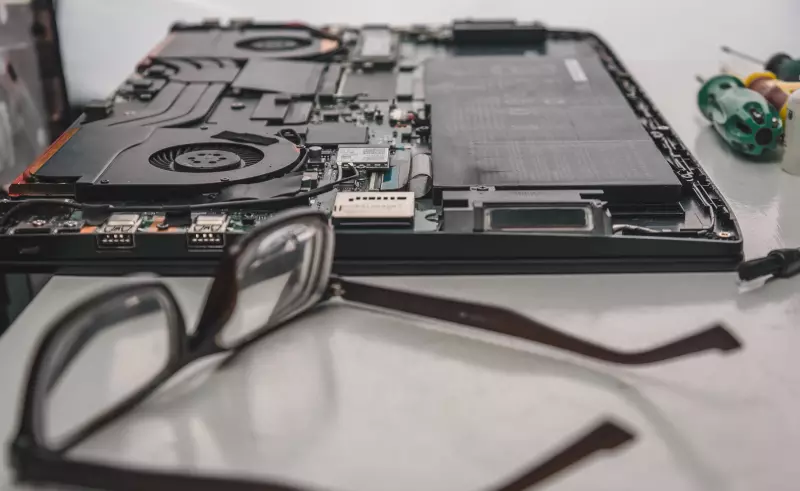
Nadogradnja memorije je ključna, posebno ako želite preći s tradicionalnog hard diska na SSD, što će značajno poboljšati performanse.
Postupak postavljanja SSD-a u laptop nije složen. Sve što vam treba je odvijač i SSD koji planirate instalirati. Evo kako jednostavno možete postaviti i instalirati SSD na svoj laptop!
Prije postavljanja i instaliranja, preporučljivo je napraviti sigurnosnu kopiju svih podataka
Pre nego počnete zamjenu diska, obavezno napravite sigurnosnu kopiju svih podataka. Posljednje što želite je izgubiti važne podatke, fotografije, video zapise i ostale datoteke.
Ako instalirate novi SSD uz postojeći disk, sigurnosna kopija nije obavezna. Ali ako planirate zamijeniti primarni disk novim SSD-om, svakako napravite rezervnu kopiju podataka. Nakon toga možemo nastaviti sa rastavljanjem laptopa i instaliranjem novog diska.
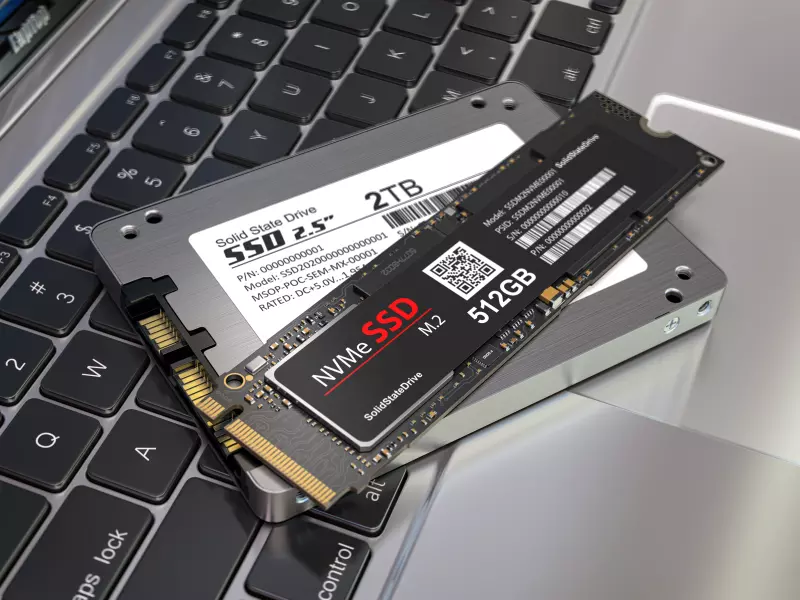
Procedura instalacije SSD-a
Za početak, važno je raditi na tvrdoj i dobro osvijetljenoj površini. Okrenite laptop tako da je donja strana prema vama. Ako je moguće, odspojite bateriju. Laptopovi koji podržavaju nadogradnju SSD-a imaju poseban otvor na donjoj strani s vijkovima.
Moguće je da imaju i otvor za nadogradnju memorije. SSD pretinac trebao bi biti jasan, ali ako nije, odvrnite vijke da biste otkrili koji je koji. Neki laptopovi omogućuju uklanjanje cijele donje strane za pristup zamjeni i nadogradnji komponenti.
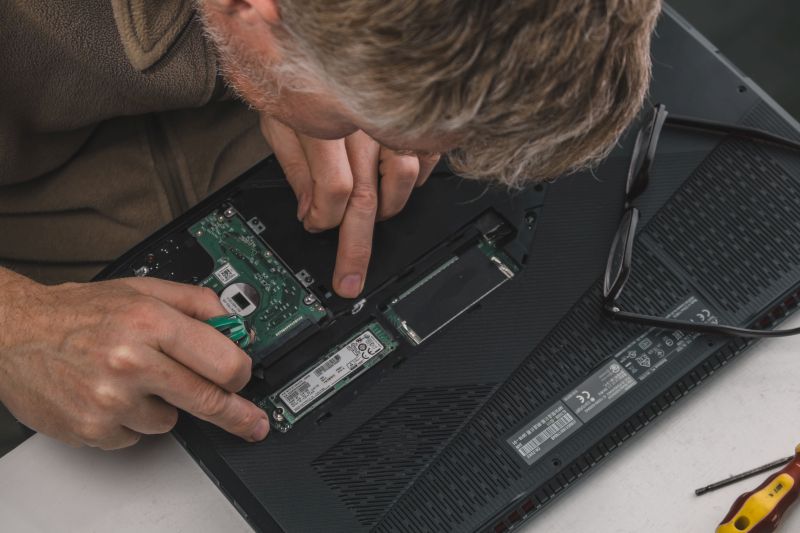
Ako se osjećate sigurno da to možete učiniti, krenite, ali budite oprezni s vijkovima i pazite na trake i kablove unutar kućišta laptopa koji mogu biti osjetljivi.
Ako vaš laptop podržava novi NVMe ili SATA SSD, jednostavno instalirajte novi disk uz postojeći. Ako morate ukloniti stari disk, slijedite korake koje ću objasniti u nastavku.
- Ako koristite tvrdi disk ili stariji 2,5-inčni SATA SSD, trebali biste ga vidjeti pričvršćenog s vijkovima. Uklonite ih i nježno izvadite disk. Možda ćete morati povući u suprotnom smjeru od pričvršćenog mjesta.
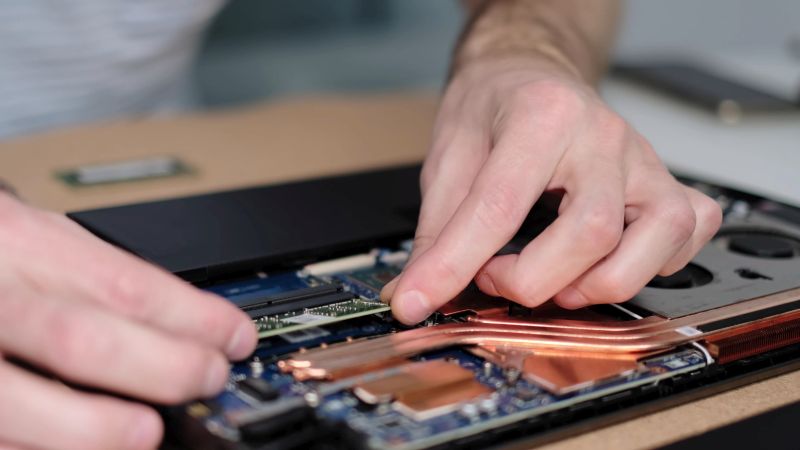
- Ako već imate NVMe disk, uklonite vijak i nježno izvucite disk iz ležišta.
- Za novi SATA SSD, postavite ga u odgovarajući položaj unutar ladice laptopa, povežite kablove i pričvrstite vijke. Za NVMe SSD, nježno ga umetnite i pritisnite suprotni kraj dok ne bude postavljen. Zatim pričvrstite vijak.
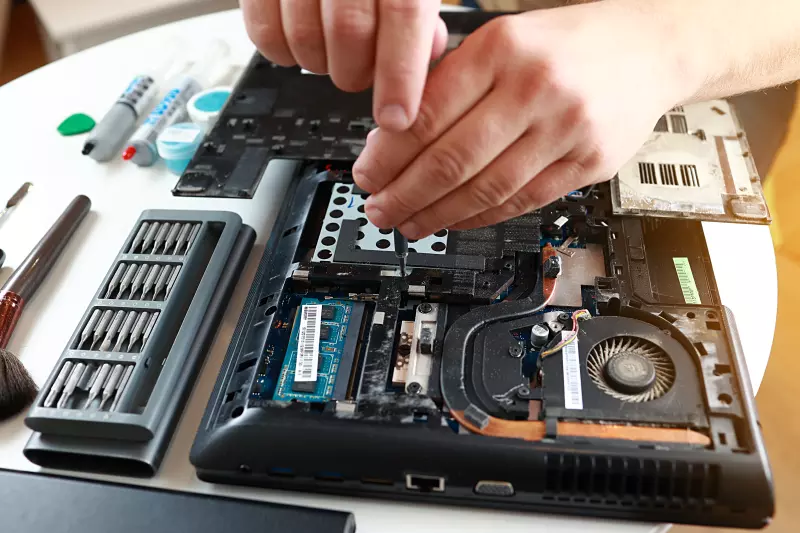
- Kada završite, vratite stražnju ploču i vijke, te upalite laptop. Provjerite je li sve u redu. Novi disk trebao bi se pojaviti na ekranu ili u pregledniku datoteka Windowsa. Ako se ne pokrene ili se disk ne prepoznaje, provjerite je li ispravno instaliran.
Nakon završetka instalacije SSD-a, preporučljivo je instalirati nove drajvere i ostale potrebne programe. Preuzimajte drajvere sa službenih stranica. Također instalirajte antivirusni program i programe zaštite, poput Malwarebytes. Ako je novi SSD primarni disk, prvo instalirajte Windows na njega.
Iako neki korisnici možda ne osjećaju samopouzdanje za zamjenu diska, proces je zapravo jednostavan i brzo se može obaviti. Ovisno o tome koliko je vaš laptop nov, podržavaće novije modele SSD-a, što je važno imati na umu.
Alan Milić
Post Kako instalirati SSD na laptop? prvi put se pojavio na PC CHIP-u.
Izvor: ( pcchip.hr / ITRevolucija.com )