
Svidjelo se to vama ili ne, Microsoftovi Windows 11 dolaze sa sistemskim zahtjevima koji su otpisali veliki broj računara.
Najgore su korisnici koji imaju savršeno dobar Windows 10 PC, ali im nedostaje jedna komponenta da bi se kvalifikovali za Windows 11, bilo da se radi o procesoru, TPM 2.0 ili Secure Boot kao najčešćim razlozima.
Sve slične prepreke možete izbjeći korištenjem jednog specijalnog softvera – Flyoobe.
U ovom tekstu ćemo pokazati kako Windows 11 izgleda na 10 godina starom nepodržanom računaru.
Šta je Flyoobe?
Flyoobe je nasljednik male aplikacije pod nazivom Flyby11a kreator obje verzije je programer builtbybel.
Flyby11 je izašao 2021. godine ubrzo nakon izlaska Windows 11 i najave strogih hardverskih zahtjeva zbog kojih su mnogi računari ostali bez mogućnosti nadogradnje.
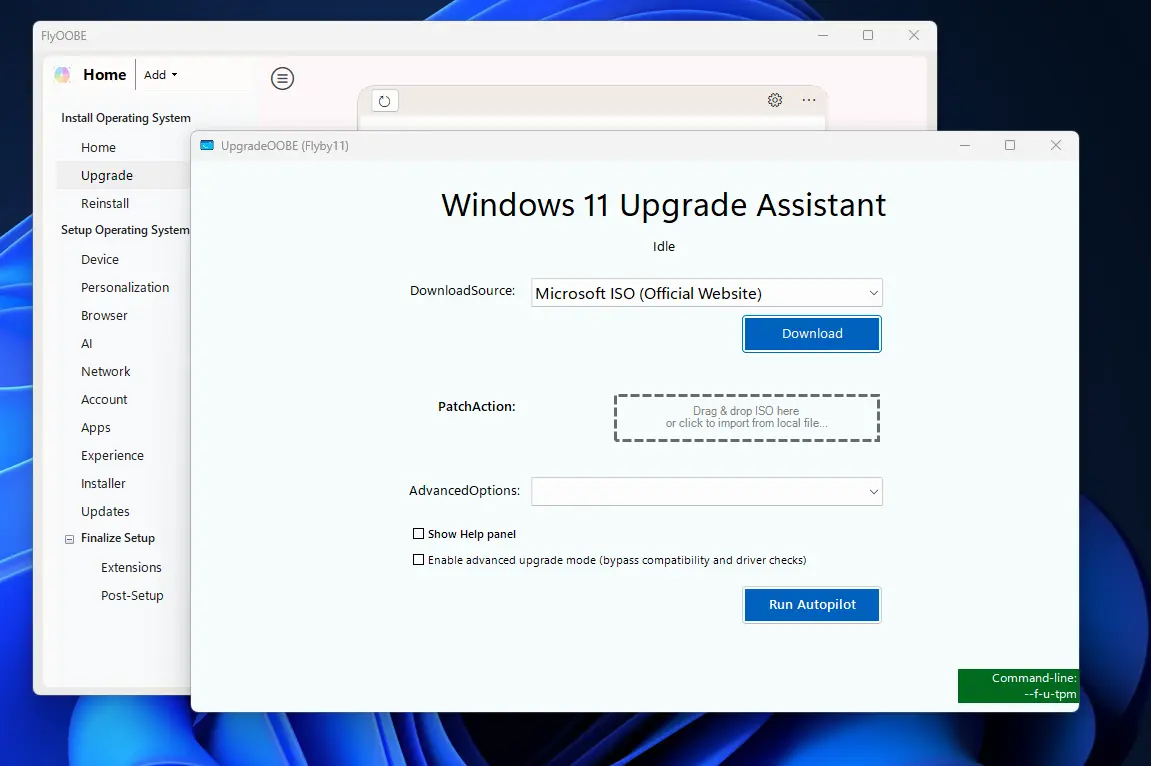
Flyoobe je došao kasnije i praktično se razvio u open-source aplikaciju za postavljanje Windows 11. Flyoobe više nije samo skripta za zaobilaženje pravila, već ima opcije za implementaciju kompletnog procesa instalacije Windows 11, koje su dostupne i na nepodržanim računarima.
Umjesto da vršite izmjene u registarFlyoobe automatizira ISO preuzimanje i zaobilazi zahtjeve kao što su TPM 2.0 ili Secure Boot. U najnovijim verzijama, također pruža opcije za onemogućavanje bloatwarea, AI elemenata i oglasa unutar Windows 11.
U ovom tekstu nećemo prikazati implementaciju navedenih dodatnih opcija.
Nadogradnja nepodržanih računara
Već smo rekli da Flyoobe može instalirati Windows 11 na nepodržane računare. Iz tog razloga ćemo dati primjer kako instalirati Windows 11 na 10 godina star Windows 10 računar koji spada u nepodržanu kategoriju.
Navedeni računar ima sljedeće specifikacije:
- procesor: Intel Core i5-4460 (4 jezgra, 3,2 GHz)
- grafička kartica: NVIDIA GeForce GTX 750 Ti (2 GB GDDR5)
- OKVIR: 8 GB DDR3 1600 MHz
- Skladištenje: 500 GB HDD (7200 RPM) + 120 GB SATA SSD (operativni sistem instaliran na SSD)
- matična ploča: MSI H81M-P33 (podrška za LGA 1150 i DDR3)
- OS: Windows 10 Home 64-bitna verzija
Pokazat ćemo kako vam Flyoobe može pomoći da zaobiđete Windows 11 sistemske zahtjeve i počnete redovno koristiti ovaj operativni sistem na svom starom računaru.
Nedostatak hardverskih specifikacija
Treba jasno naznačiti da svako zaobilaženje Windows sistema nosi sa sobom određene rizike.
Budući da smo za instaliranje Windows 11 koristili računar star 10 godina, najočigledniji rizik je da on nema potrebne hardverske specifikacije. Zbog toga morate odmah znati da nova ažuriranja sistema nisu zagarantovana.
Iako korisnici Flyoob-a stalno izvještavaju o primanju mjesečnih sigurnosnih ažuriranja, Microsoft može promijeniti svoju praksu u bilo kojem trenutku. Velika ažuriranja poput 24H2 su još rizičniji jer mogu odmah blokirati procese instalacije Flyoob-a.
Ostala ograničenja i rizici
Kada zaobiđete specifikacije Windows 11, sigurnost je još jedno područje zabrinutosti.
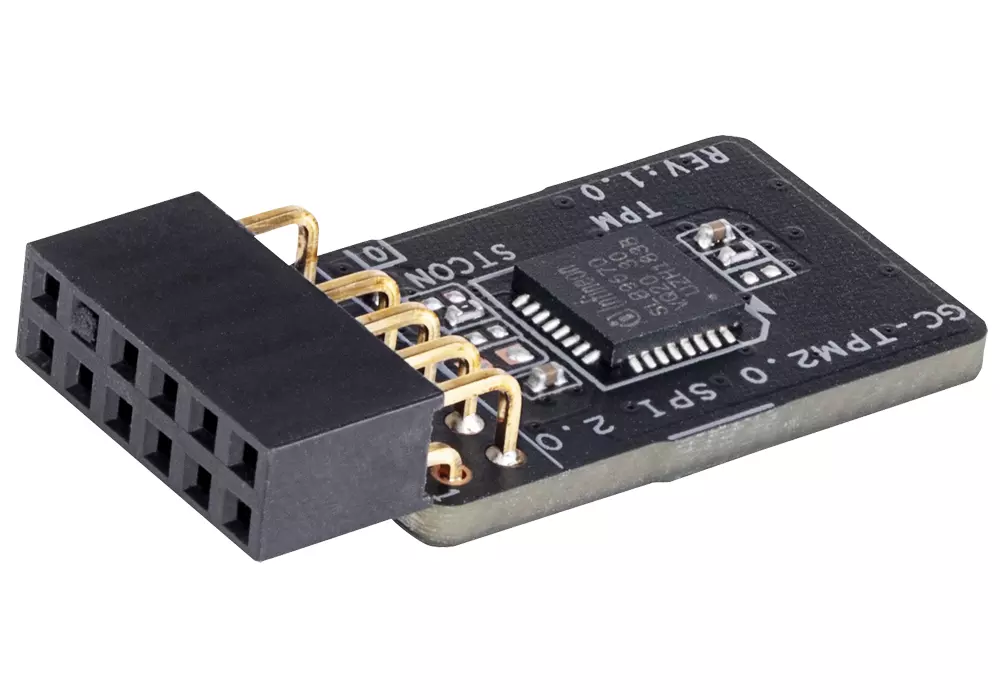
Flyoobe zaobilazi zahtjeve TPM 2.0 i Secure Boot. Ove karakteristike su posebno dizajnirane za zaštitu od napada firmvera, provjeru procesa pokretanja i omogućavanje jačeg šifriranja. Pokretanje sistema bez njih može dovesti do ranjivosti, pa čak i nestabilnosti zbog neadekvatnih hardverskih specifikacija.
Da rezimiramo, potencijalni rizici korištenja Flyoob-a su sljedeći:
- ažuriranja nisu zagarantovana
- slabija sigurnost bez TPM 2.0 i funkcija Secure Boot
- nekompatibilnosti hardvera i drajvera
- nestabilnost sistema i nemogućnost ažuriranja
- buduće verzije Windows 11 blok instalacije
- nema zvanične Microsoft podrške.
Sve ovo što smo naveli ne bi trebalo da vas odmah odvrati od Flyoobe-a, jer pomoću njega možete produžiti život svog starog računara i osjetiti kako je koristiti Windows 11. To je mnogo bolja opcija nego da jednostavno otpišete svoj računar i završite u smeću.
Ako iskoristite puni potencijal Flyoobe-a, korištenje Windows 11 na starom računalu može postati trajno rješenje.
Nadogradnja sa Windows 10 na Windows 11
Da bismo preuzeli Flyoobe na računar star 10 godina, morali smo posjetiti sljedeće dio GitHub stranice i kliknite na “Flyoobe 1.20.“.
Zatim morate otići na “Preuzimanja” folder na Windows-u, kliknite desnim tasterom miša na preuzetu zip datoteku i kliknite na “Izdvoj sve“. Kada je proces završen, kliknite na “Flyo” izvršna (.exe) datoteka.
Početni ekran aplikacije nudi četiri različita izbora i mogućnost “rezanja” određenih funkcija kao što su Copilot AI, ikone na traci zadataka ili čak kontroverzna funkcija opoziva.
Mi smo izabrali”Preuzmite Windows 11” opciju sa početnog ekrana i zaobilazi sistemske zahteve i instalira Windows 11 na računar.
U sljedećem prozoru su dostupna tri izbora montiranje ISO datoteke. Flyoobe uključuje ugrađenu opciju za preuzimanje zvanične Windows 11 ISO datoteke putem Fido skripte, koja je povlači direktno sa Microsoftovih servera.
Ovo je svakako najlakši način jer želimo da dobijemo ispravnu i čistu verziju ISO datoteke. Nakon što Fido odabere ispravnu ISO verziju za instalaciju, kliknite na “Nastavi” da započnete i kasnije završite proces nadogradnje.
Spas za stare Windows 10 računare
Pomalo je tužno reći da su Windows 10 računari stari, posebno oni kojima nedostaje jedna specifikacija za nadogradnju na Windows 11, ali moramo se naviknuti na to.
Flyoobe aplikacija pokazuje da nadogradnja na Windows 11 na nepodržanom računaru ne mora uzrokovati glavobolje.
U prethodnom paragrafu ste vidjeli da je to prilično jednostavan i fleksibilan proces pomoću kojeg možete produžiti vijek trajanja vašeg starog Windows 10 PC-a.
Rizici, naravno, postoje, ali Flyoobe je idealan za vas ako vas to ne brine i ako mislite da vam takva ograničenja neće nimalo smetati pri radu.
Flyoobe je odlična aplikacija i iz našeg primjera 10 godina starog računara mogli ste vidjeti da je to jedno od legitimnih rješenja za spašavanje uređaja čim se prije ili kasnije približimo kraju Windows 10.
Ervin Mičetić
Post Kako izgleda pokretanje Windows 11 na računaru starom 10 godina? prvi put se pojavio na PC CHIP-u.
Izvor: ( pcchip.hr / ITRevolucija.com )