Izvođenje više aktivnosti odjednom na pametnim telefonima, posebno o onima s Android znakom, nešto je što svaki korisnik teži.
Android je oduvijek bio poznat po omogućavanju tako-salvariranim “višebojnim” ili obavljajući više aktivnosti odjednom, ali uskoro će biti moguće učiniti na još jednostavniji način. U nastavku ćemo vidjeti kako poboljšati “Multitasking” na vašem Android pametnom telefonu uz pomoć postavljanja mogućnosti alata.
Google radi na novim mogućnostima za vašu Android platformu
Google eksperimentira sa funkcijom programa za Android telefone iz Exodus 4. Beta verzije Androida 15 kao prilagođena verzija programa Torb Tablet, mekani telefonski program s ključem, kao i primjenu po vašem izboru.
Iako je malo vjerovatno da će se mogućnost pojaviti u Androidu 16, mogla bi postati dostupna u nekom trenutku. U međuvremenu, ako želite isprobati programsku traku na svom pametnom telefonu, pročitajte dalje da biste saznali kako dobiti ovu mogućnost prije svih ostalih.
“Roditetiv” Dodavanje remenice sa zadacima na Android uređaju
Ako imate google pixel pametni telefon, možete podesiti neke od svojih android postavki da biste dobili programsku traku na vašem telefonu. Međutim, imajte na umu da će ovo rješenje biti potrebno malo vremena za reorganizaciju početnog ekrana.
Da biste isprobali ovo zaobilazno rješenje, morat ćete omogućiti opcije za razvojne programere. Nakon što im dopustite, idite u sistem -> Opcije za razvojne programere i koristite traku za pretraživanje na vrhu da biste pronašli “najmanju širinu”. Zapišite njenu trenutnu vrijednost.
Dodirnite opciju, unesite vrijednost 600, a zatim odaberite U redu. Idite na Postavke -> Ekran i dodir -> Veličina ekrana i tekst. Povucite klizne za veličinu slova i veličinu pogleda na maksimum. Izađite iz postavki i vidjet ćete programsku traku na dnu ekrana uređaja.
Ako želite, preuredite aplikacije na početnom ekranu za bolji prikaz.
Jedna mala napomena: Ako je navigacijska traka aktivna, predlaže se da se isključi i prebaci na upravljanje kretanjem, jer će se prikazati na programskoj traci. Idite na Postavke -> Sistem -> Navigacijski način.
Zadana traka prikazat će šest nedavnih i predloženih aplikacija. Ako želite dodati određenu aplikaciju, povucite ga i ispustite ga na posljednje mjesto na programskoj traci. Također, ako želite, možete dodati datoteke aplikacija u programsku traku ispuštanjem jedne aplikacije preko druge.
Takođe možete dodati u alat uz pomoć alata ili aplikacije treće strane
Ako želite, možete koristiti i jednu od trećih-polaznih aplikacija za dodavanje zadatka na svoj Android uređaj. Ispod ćemo vidjeti neke od najboljih aplikacija u tu svrhu.
Traka zadataka
Traka programa je jednostavna aplikacija koja vam omogućuje dodavanje menija aplikacije na donji dio Android ekranu ili bilo koji drugo mjesto. Instalirajte i pokrenite aplikaciju na svom uređaju. Dodirnite prekidač na vrhu na glavnom ekranu da biste uključili. Trebat ćete dati neke dozvole striptiza sa programima koji će se pojaviti na dnu, a najnovijim aplikacijama koje ste otvorili. Možete sakriti zadaću traku pritiskom na strelicu na kraju linije aplikacije.
Možete odabrati zadatak bilo gdje. Idite na Opće postavke -> Položaj na ekranu i odaberite odgovarajuću opciju. Ako često koristite određenu aplikaciju i želite uvijek biti prisutni na traci zadataka, držite ga tamo pritiskom na to dugo i odabir kvačila nedavnim. Brzo pretražite aplikaciju pritiskom na tipku Bijeli u lijevom uglu programa. Programski bar ostat će vidljiv čak i ako imate drugu aplikaciju otvorenu i na cijelom ekranu na uređaju.
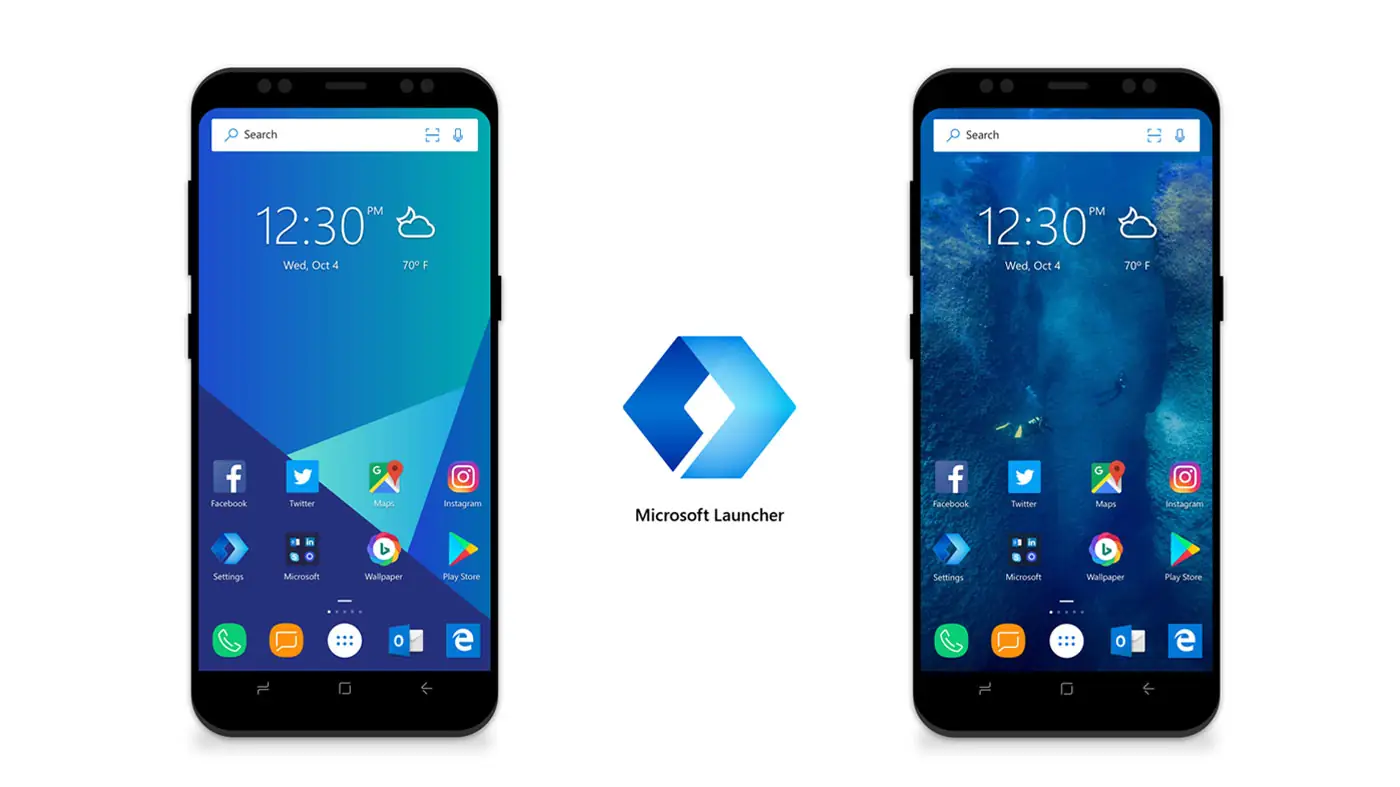
Microsoft bacač
Druga opcija za dodavanje zadatka na svoj android odnosi se na instaliranje početne aplikacije, što ga podržava. Na primjer, Microsoft bacač nazvao je ovu opciju pristanište. Preuzmite i instalirajte Microsoft bacač na svoj pametni telefon.
Započnite “inicijator” i postavite ga kao zadana aplikacija za pokretanje. Dock će se pojaviti na dnu sa šest aplikacija. Da biste podesili izgled pristaništa, pritisnite dug pritisak na početni ili “Početni” ekran i kliknite na postavke inicijatora. U meniju odaberite Dock. Odavde možete prilagoditi broj linija i stupaca u pristaništu, kao i nekoliko drugih aspekata, kao što su pozadinsko prikaz.
Da biste dodali novu aplikaciju za pristajanje, obrišite jednu od postojećih ikona. To možete učiniti ako pritisnete tipku s dugom Pritisnite i odaberite za uklanjanje. Pronađite aplikaciju koju želite dodati na ladicu za aplikaciju i povući je i ubaciti u pristanište. Idite prstom prema gore da biste prikazali dodatne linije aplikacija u Dock-u.
Ivan Hecimović
Pošta kako poboljšati “multitasking” na android pametnom telefonu uz pomoć zadataka? prvo se pojavio na PC čipu.
Izvor: ( pcchip.hr / ITRevolucija.com )