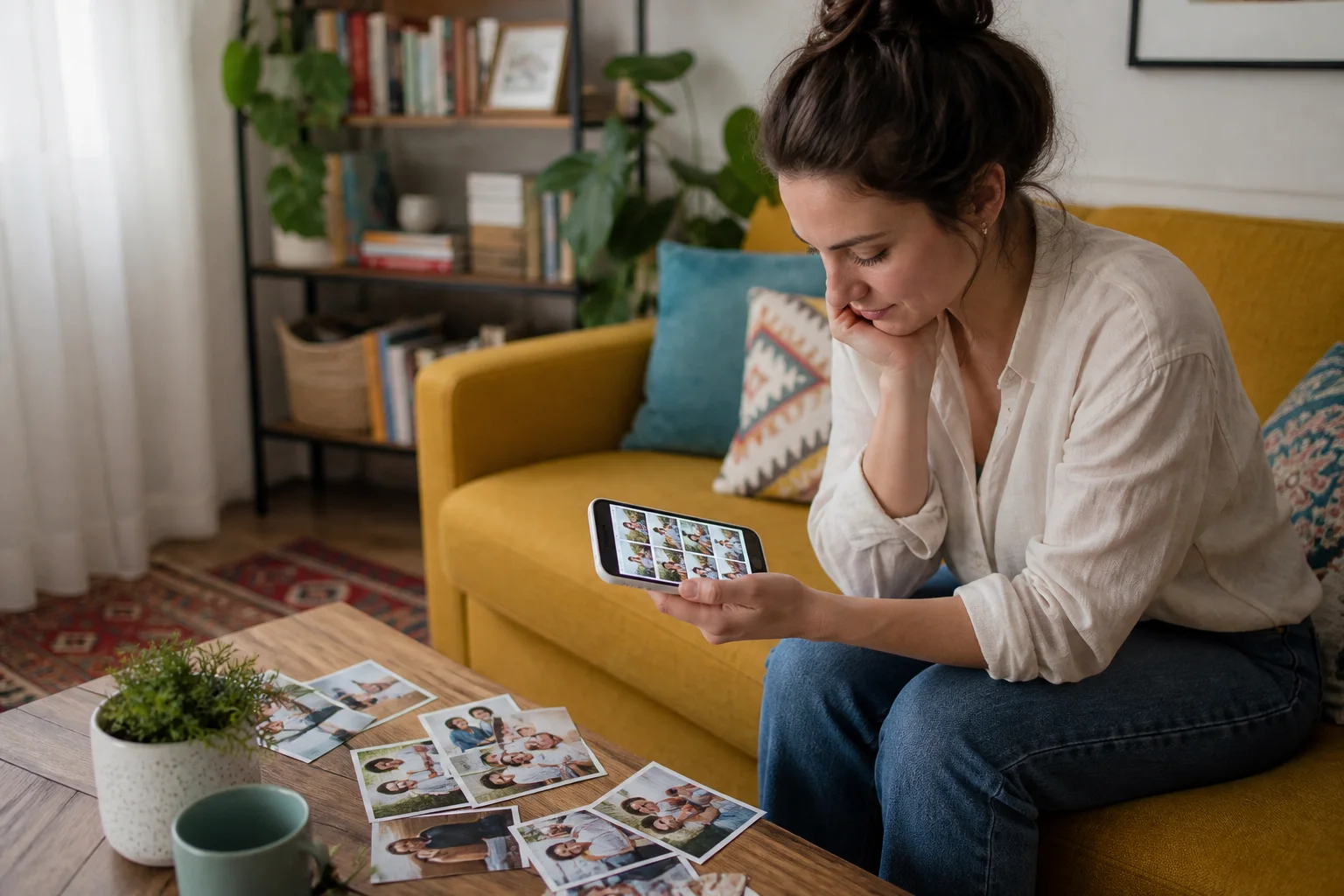

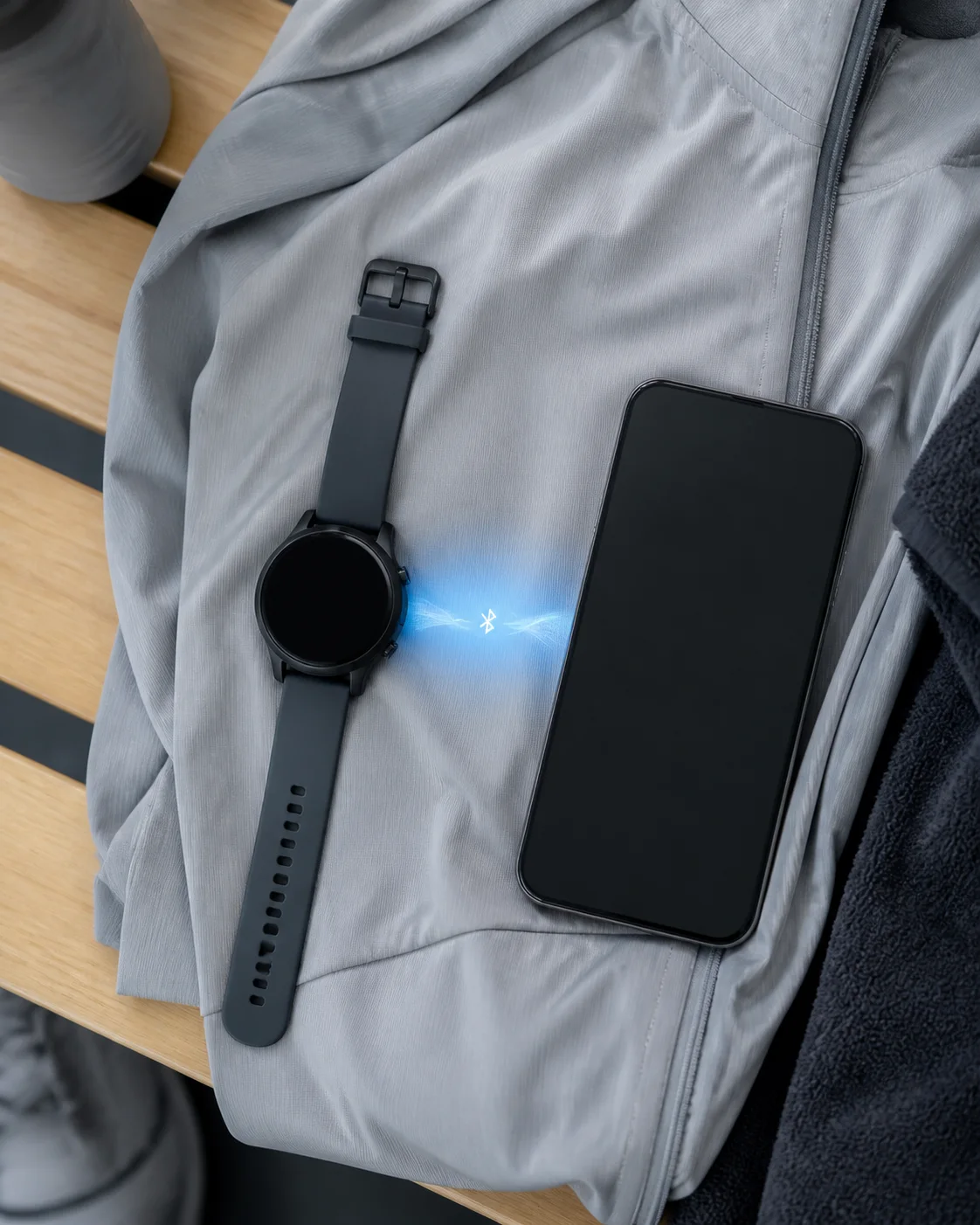
Pametni sat ne treba povezati samo Bluetoothom. Za potpuni rad obično morate instalirati odgovarajuću aplikaciju proizvođača, potvrditi kod za uparivanje, prijaviti se na račun i odobriti dozvole za obavijesti, pozive, lokaciju ili zdravlje. Zato se ne iznenadite ako sat nakon običnog Bluetooth uparivanja ne prikazuje poruke ili ne sinkronizira korake. Većini modela treba dovršeno postavljanje kroz službenu aplikaciju.
Prije početka napunite sat i mobitel barem djelomično, uključite Bluetooth te provjerite imate li stabilan Wi-Fi ili mobilni internet. Preuzmite aplikaciju koja točno odgovara marki sata. Apple Watch koristi aplikaciju Watch na iPhoneu, Galaxy Watch najčešće Galaxy Wearable, a modeli s Wear OS-om ili satovi drugih proizvođača mogu tražiti vlastitu aplikaciju. Naziv s kutije ili QR kod u uputama dobar je početak, ali aplikaciju uvijek preuzmite iz Google Playa ili App Storea.
Prvo provjerite kompatibilnost
Prije povezivanja provjerite podržava li sat vaš operativni sustav i verziju telefona. Apple Watch radi s iPhoneom, ali ne može se upariti s Androidom. Mnogi Android satovi podržavaju iPhone samo djelomično ili uopće ne podržavaju novije verzije sustava. Garmin, Huawei, Xiaomi i drugi proizvođači imaju vlastite uvjete, pa je najbolje otvoriti stranicu aplikacije prije kupnje ili postavljanja.
Kompatibilnost nije samo pitanje hoće li se uređaji „vidjeti”. Sat može biti uparen, a da određene funkcije ne rade: odgovaranje na poruke, beskontaktno plaćanje, mjerenje zdravlja, eSIM, glasovni asistent ili povezivanje više uređaja. Zato pročitajte koje su funkcije dostupne baš s vašim telefonom, a ne samo općenitu oznaku Android ili iPhone.
Povezivanje novog sata korak po korak
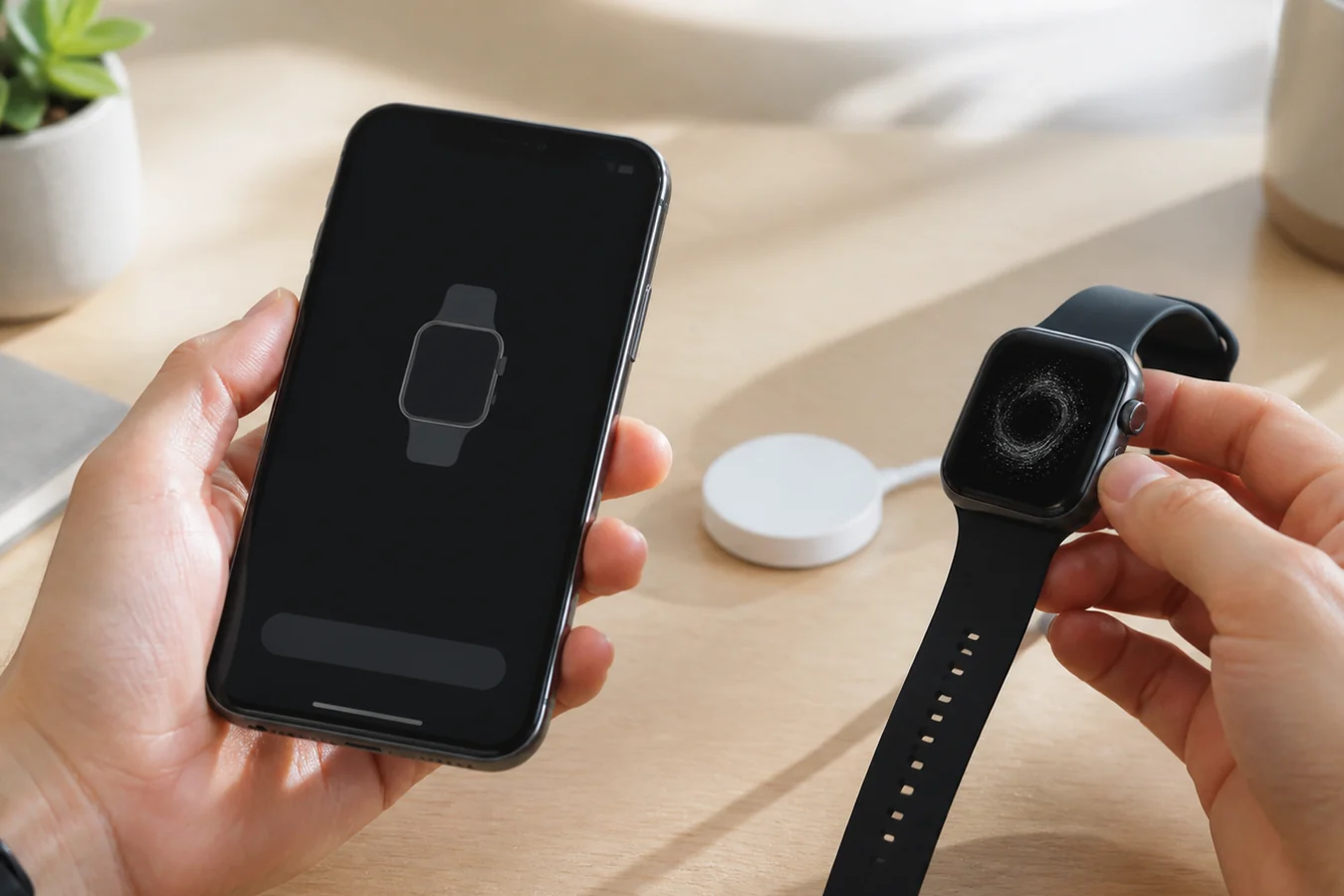
Uključite sat i izaberite jezik. Na mobitelu otvorite službenu aplikaciju i odaberite Dodaj uređaj, Postavi sat ili sličnu opciju. Aplikacija će početi tražiti uređaj u blizini. Kada na telefonu i satu vidite isti brojčani kod, potvrdite da se podudara. Ne potvrđujte kod ako se razlikuje, jer biste mogli upariti tuđi uređaj u blizini.
Nakon potvrde slijedi nekoliko zaslona s dozvolama. Obavijesti morate dopustiti ako želite da se pozivi i poruke pokažu na zapešću. Lokacija može biti potrebna za rutu trčanja ili vremensku prognozu, dok pristup zdravlju ili aktivnosti ovisi o funkcijama koje želite koristiti. Ne morate automatski prihvatiti sve. Kasnije se možete vratiti u postavke telefona i promijeniti dozvole.
Sinkronizacija ažuriranja, aplikacija i brojčanika može potrajati. Držite telefon blizu sata, ne zatvarajte aplikaciju dok postupak ne završi i ne pokrećite tvorničko resetiranje samo zato što se napredak na trenutak ne mijenja. Kod prvog povezivanja sat često preuzima više podataka nego što korisnik očekuje.
Apple Watch i iPhone
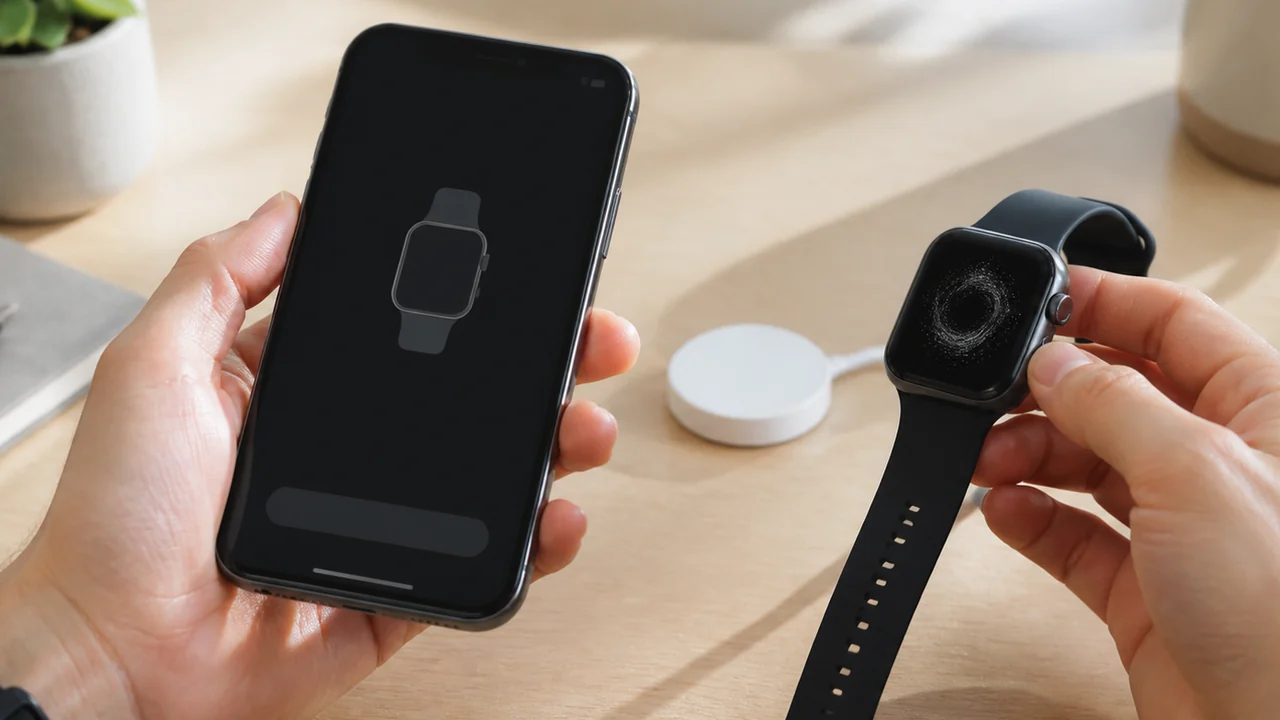
Na iPhoneu otvorite aplikaciju Watch, približite sat telefonu i slijedite animaciju ili odaberite ručno uparivanje. Za prijenos podataka na novi iPhone dobro je prvo ažurirati stari iPhone i sat, napraviti sigurnosnu kopiju te provjeriti Apple račun i šifru. Ako sat već pripada drugom iPhoneu, možda ga prije povezivanja treba odspojiti i obrisati.
Sat može biti povezan samo s jednim telefonom odjednom. Kada prelazite na novi iPhone, ne pokušavajte ga samo pronaći kroz Bluetooth postavke. Upotrijebite aplikaciju Watch i upute za prijenos. Tako se bolje čuvaju podaci o aktivnosti, postavke i aplikacije.
Android satovi i aplikacije proizvođača
Na Androidu je pravilo slično: koristite aplikaciju sata, a ne samo izbornik Bluetooth. Za Galaxy Watch to je obično Galaxy Wearable; za kompatibilne Wear OS modele postupak vodi aplikacija proizvođača ili Wear OS. Neki satovi tijekom postavljanja traže Google račun, račun proizvođača ili oba. To može biti potrebno za sinkronizaciju, trgovinu aplikacijama, sigurnosnu kopiju i pronalaženje uređaja.
Ako sat ne nalazi telefon, najprije isključite Bluetooth na oba uređaja, uključite ga ponovno i provjerite je li sat već spojen s nekim starim telefonom. Ako je, možda ćete ga trebati odspojiti u staroj aplikaciji pa resetirati. Ne pokušavajte ga uparivati iznova deset puta zaredom, jer ostane više neuspjelih zapisa u Bluetooth popisu koji samo stvaraju zbrku.
Kad obavijesti ne stižu na sat
Najčešći razlog nije kvar sata nego dozvola na telefonu. U aplikaciji sata provjerite je li uključen pristup obavijestima i jesu li odabrane aplikacije iz kojih ih želite primati. Zatim provjerite način Ne ometaj, štednju baterije i ograničenja rada aplikacije u pozadini. Na Androidu agresivna štednja baterije može ugasiti aplikaciju sata čim zaključate ekran.
Za pozive provjerite i Bluetooth dozvolu. Za podatke o aktivnosti provjerite je li aplikaciji dopušten pristup fizičkoj aktivnosti, zdravlju ili lokaciji, ovisno o modelu. Ako se vrijeme na satu ne ažurira, telefon i sat možda nemaju internetsku vezu ili aplikacija nema dopuštenje za rad u pozadini.
Sigurnost i prebacivanje na novi telefon
Postavite PIN na satu ako podržava zaključavanje, osobito ako na njemu imate kartice za plaćanje ili obavijesti s osjetljivim sadržajem. Kada sat prodajete ili poklanjate, prvo ga odspojite u aplikaciji i tvornički resetirajte. Samo brisanje s Bluetooth popisa često nije dovoljno.
Ako sat postavljate dok nemate kućni Wi-Fi, možete privremeno koristiti mobilne podatke telefona. Upute za sigurno dijeljenje veze pronađite u vodiču kako podijeliti internet s mobitela. Nakon prvog povezivanja odvojite pet minuta za dozvole i ažuriranja. Taj mali korak odlučuje hoće li sat biti koristan dodatak telefonu ili samo uređaj koji pokazuje vrijeme.
Kada podešavate dopuštenja, pročitajte i koje Android postavke privatnosti vrijedi pregledati te savjete za duže trajanje baterije Android telefona. Sat koji stalno gubi vezu ili prazni telefon često nije kvar, nego kombinacija dozvola, obavijesti i preagresivne štednje baterije.