
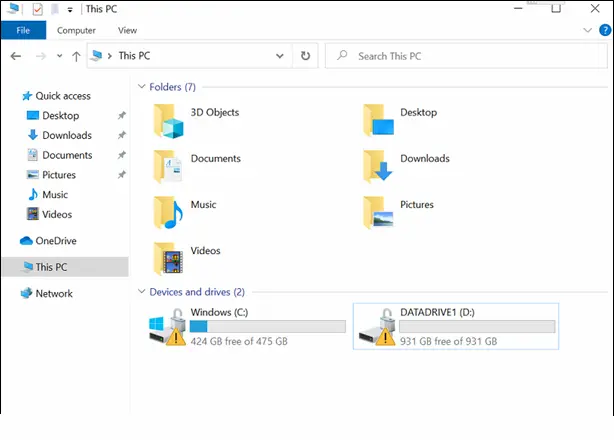
Jeste li primijetili znak žutog trokuta-upozorenja na disku, posebno na C disk?
Iako ovo izaziva alarm, stvar je da Microsoft koristi ovaj simbol čak i da ne pokaže tako velike probleme. Ovi centri obično znače da je enkripcija BitLocker onemogućena, da ažuriranje zahtijeva ponovno pokretanje ili znači da je nadogradnja firmvera u toku. Ispod ćemo vidjeti kako možete onemogućiti ovaj znak upozorenja.
Postoji li greška diska?
Žuti trokut može ukazivati na problem sa diskom, ali na ispravnom računaru rijetko se događa. Ako vaš disk ne radi pravilno, prvo ćete primijetiti ostale simptome kao što su rušenje sistema, greške u grešci ili datoteku koja nedostaje. U svakom slučaju, ako se brinete ako postoji greška vašeg diska, ne brinite, jer ćemo dolje proći kratak način provjere i pretraživanja mogućih grešaka na disku.
- Potražite pogreške uz pomoć greške u greške
- Kliknite na meni Start i odaberite istraživač datoteka.
- Kliknite na “Ovaj PC”.
- Desno -Klick Vanjski tvrdi disk i odaberite “Svojstva”.
- Idite na karticu “Alati” i kliknite na “Check”, što je u odjeljku “Provjera greške”.
- Sada samo odlučite popraviti disk.
Drugi način za provjeru grešaka je malo drugačije:
Desno -Krikujte C pogorši na desnom mišu, otvorite svojstva i idite na karticu Tool. Kliknite Provjeri pod provjerom pogreške. Ako vidite prozor za skok s porukom, ne morate skenirati ovaj pogon jer se ne nalaze greške, to znači da je pogon tačan. Za potpunu provjeru kliknite na pogon za skeniranje i dovršite popravak diska. Proći će nekoliko minuta.
I na kraju, provjera pogreške C dovodi do statusa koji kaže da je vaš pogon uspješno popravljen. Činjenica da možete koristiti objekt isključujući bilo kakve greške, ali upozorenje žutog trokuta i dalje može biti prisutno. Postoji velikatnost da je greška prikazana kada vaše računalo ponestane prostora na disku, ali to je malo vjerovatno da možemo isključiti ovo.
Još jedan razlozi zašto računar prikazuje žuti trokut sa upozorenjem za disk, ali diskren je u redu
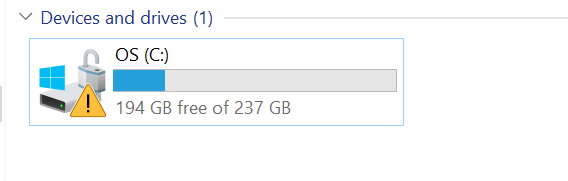
Najčešći razlog zašto Windows, posebno C pogorši, pokazuje žuti trokut upozorenje je zato što je BitLocker enkripcija onemogućena, obično nakon ažuriranja. Ikona Lokota na C pogonu ukazuje na njegov status.
Još jedan uobičajeni uzrok ove pogreške, koji takođe nije razlog za paniku, da prozori koristi žuti trokut za signal ponovne površine, uglavnom prilikom popunjavanja ažuriranja. U rijetkim slučajevima to može ukazivati na nadogradnju firmvera. Samo ponovo pokrenite računar i žuti trougao treba da nestane. Ako ne nestane, nastavite dalje čitati, jer ćemo u nastavku proći kroz neka rješenja.
Uključuju automatsku enkripciju BitLocker
Na računaru sa Windows 11 ili 10 Pro ili Enterprise-om idite na upravljačku ploču. Kliknite gornji desno i odaberite male ikone. Ako pogon dešifrira, pričekajte dok postupak ne bude potpun, jer može potrajati.
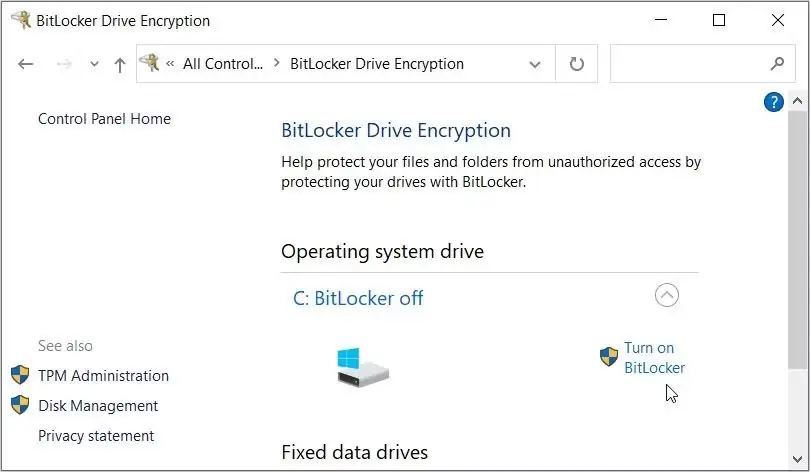
Konačno kliknite da biste uključili BitLocker da biste dozvolili BitLocker-ovu crijevanje za C pogon ako je isključen. Unesite lozinku ili PIN, slijedite upute zaslona i ponovo pokrenite sistem da biste aktivirali zaštitu od Bitlocker-a.
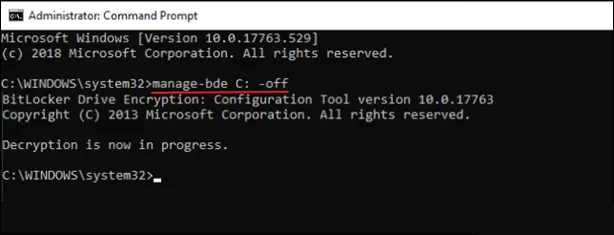
Uklonite upozorenje uz pomoć posebne naredbe iz naredbenog retka
Pored upravljačke ploče, možete koristiti i naredbenu liniju za uklanjanje žute upozorenja trokuta. Otvorite naredbenu liniju u režimu administratora i upišite sljedeće, što će privremeno onemogućiti krcy, sa samom procesom dešifriranja. Kasnije se možete vratiti putem upravljačke ploče.
Upravljanje -bde -ff c:
Popravite bilo koji problem koji postoji i odnosi se na ažuriranja sistema ili ažuriranja firmvera
Iako je alat za dešifriranje BitLocker glavni uzrok žutog upozorenja trokuta na disku, manji problemi se često događaju zbog nezavršene nadogradnje upravljačkog softvera ili odloženog upravljanja. Ako ažuriranje nije završeno ili nadogradnja firmwarea predugo traje, uradite sljedeće.
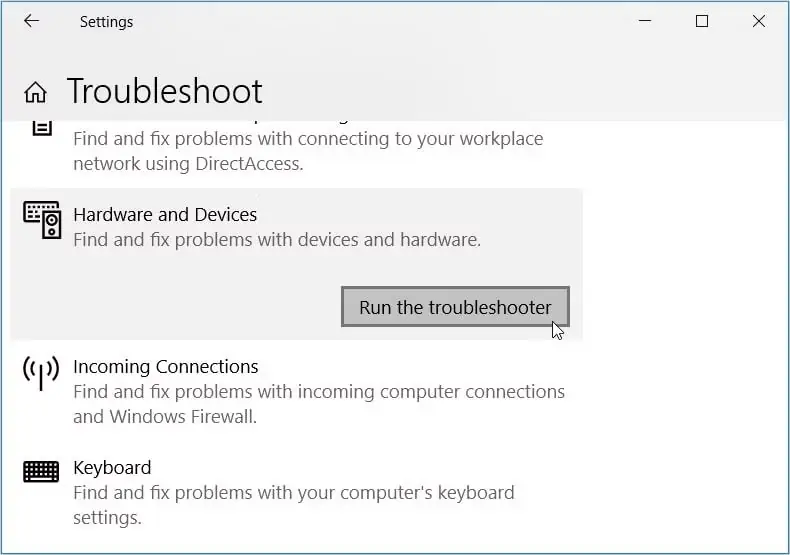
Za nedovršeno ažuriranje Idite na sistem -> Rešavanje problema -> Ostali problemi Rešavanje alata. Kliknite na Start opciju, koja je pored Windows Update, ili ažuriranje sistema. Nakon toga kliknite da biste kontaktirali podršku u meniju.
Brza pomoć putem besplatnog Microsoftove podrške jedan je od najboljih načina za završetak zaustavljenih ažuriranja. Najbolje je pričekati ažuriranja firmvera, jer takva ažuriranja mogu trajati duže od očekivane. Ako imate problema, konačno rješenje u nastavku riješit će sve preostale probleme.
Zaustavite se i zatim ponovo pokrenite sve svoje uređaje
U meniju pretraživanja odaberite Kreiraj točku oporavka. Idite na zaštitu sistema i odaberite restauraciju sistema. Vratite računarsku sliku u stanje u kojoj nije pokazala grešku. Ispod ćemo vidjeti kako to možete učiniti.
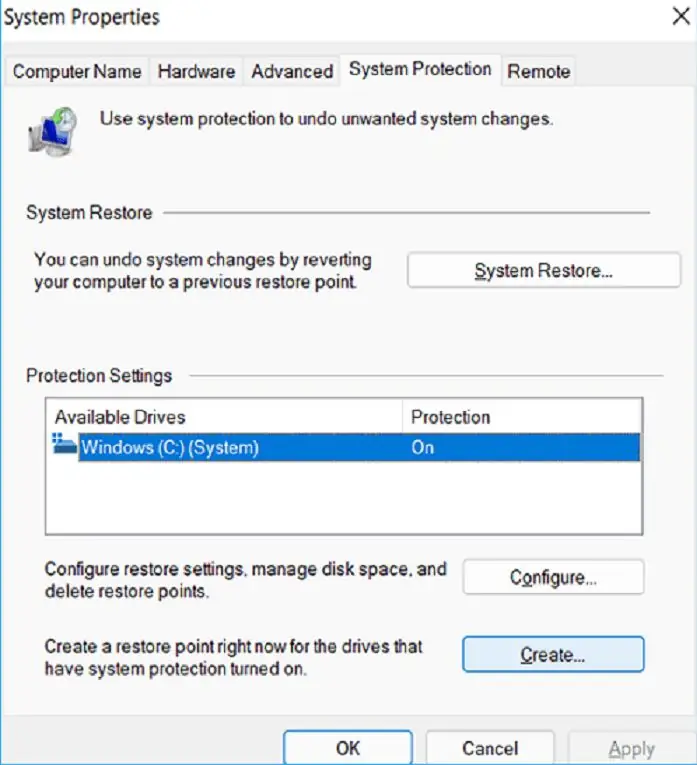
Prvo možete kreirati tačku za oporavak na nekoliko načina. Bez obzira na način koji odaberete, kliknite na jednu od ovih točaka ili vratite prozore u radno stanje prije nego što pokažete žuti trokut sa upozorenjem.
Evo kako možete stvoriti tačku za oporavak:
Opcija za kreiranje povratne točke u Windows-u vidljiva je odmah nakon što otvorite prozor System Svojstva. Kliknite gumb “Create”, što je unutar opcije “zaštita sistema”. Navedite naziv povratne točke s nekim karakterističnim detaljima. Ako ste završili važno ažuriranje ili instalirali novi program, možete dati povratnu točku na njega, tako da ga možete lako slijediti i pronaći ga u budućnosti. Za zaštitu sistema potrebno je nekoliko sekundi da biste zaštitili sustav za stvaranje nove pozadinske točke na vašem sustavu. Nakon završetka postupka, vidjet ćete poruku koja potvrđuje uspješno stvaranje tačke oporavka: “Povratna tačka uspješno je stvorena.”
Sada da vidimo kako možete vratiti podatke uz pomoć točke oporavka.
Nakon što su stvorene točke restauracije, možete započeti obnavljanje sistema direktno iz sistema sistemskih svojstava. Kliknite “Vraćanje sistema”. Ovo će otvoriti novi prozor za skok u kojem možete poništiti promjene sustava.
Ovdje imate dvije odvojene opcije. Postoji “preporučeni povratak”. Ova se opcija temelji na nedavno spremljenim ažuriranjima, kontrolnim programima i softverskim instalacijama. Ako ste upravo dijagnosticirali novi problem na svom uređaju, trebali biste odabrati ovu opciju. S druge strane, ako vaš istaknuti problem neko vrijeme utječe na vaš uređaj, odaberite nešto starija restauratorska točka. Ova tačka se može pristupiti pomoću opcije “Odaberite drugu točku povratka”.
Nakon što odaberete, kliknite “Dalje” da biste vratili datoteke i postavke sistema. Ovisno o veličini datoteka i onoga što se pohranjuje u točku oporavka, sami postupak treba trajati između pola sata i dva sata.
Ivan Hecimović
Pošta Kako riješiti problem sa žutim trokutnim upozorenjem za računar na vašem računaru? prvo se pojavio na PC čipu.
Izvor: ( pcchip.hr / ITRevolucija.com )