
Održavanje Windows Computer Ne mora se obaviti svaki dan, ali također nije poželjno da korisnik nema intervenciju tjednima, mjesecima ili čak godinama.
Windows čišćenje i optimizacija njihovog rada previše je posmatrano iz perspektive dužeg postupka za koje je potrebno tehničko znanje.
Prilično čvrsto čišćenje može se izvesti u samo 10 minuta je nekoliko klikova.
Pokazaćemo vam kako to implementirati.
Podesite popis aplikacija koje se pokreću sa bojnim poljem
Prvo što se može učiniti odmah provjerava liste aplikacija koje rade PC Staping.
Prilikom instaliranja nove aplikacije obično se automatski dodaje na navedenu listu i radi svaki put kada ponovo pretvorite računar. Za neke sistemske aplikacije, to je potrebno, ali za ogromnu većinu njih, ovaj proces je u potpunosti suvišan.
Početak bolesti boli može značajno utjecati na performanse sistema, tako da je dobra ideja da se to spriječi.
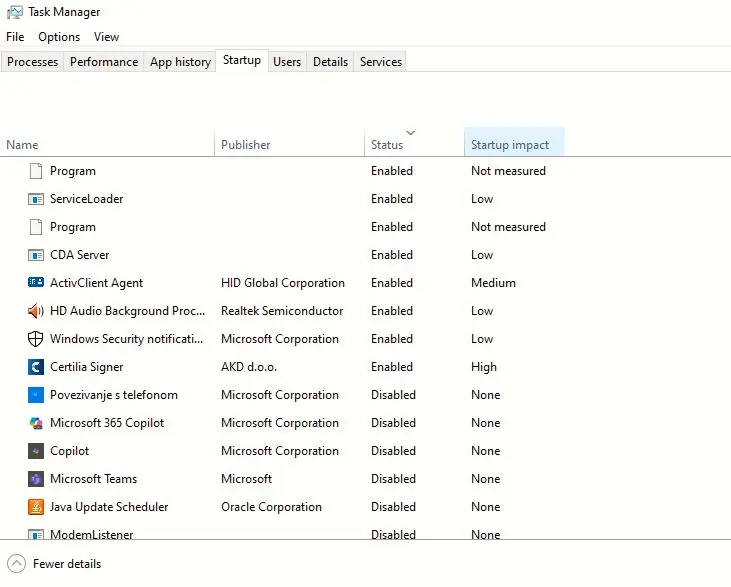
Otvoren Upravitelj zadataka Je li desna strana klik na opciju “Startup Apps“. Stavite se unutra”Status“Stupac i kliknite na aplikacije prema statusu, tj. Ako su pokrenute dizanje ili ne. Podesite stupac udesno ispod imena”Uticaj pokretanja“Gde vidite da li aplikacija ima uticaj na pokretanje računara i onemogućite one koje određujete da budete samo smetnja.
Iskoristite alat za čišćenje diska za uklanjanje nepotrebnih datoteka
Windows zahtijeva najmanje 15 posto slobodnog prostora na disku na kojem su instalirani na efikasno djelo. Ako je vaš disk gotovo pun, morate koristiti Čišćenje diska Alat za uklanjanje nepotrebnih datoteka kao što su stare ažuriranja za Windows, nepotrebne dijelove antivirusnih programa, privremene datoteke, datoteke unutar bine recikliranja itd.
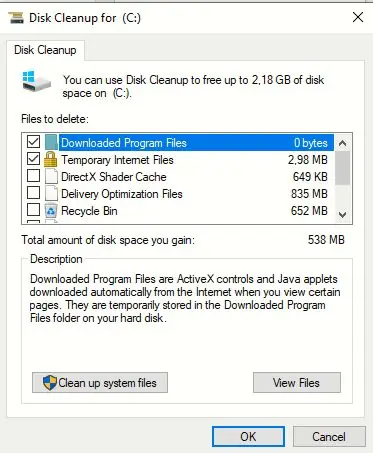
Otvoren Čišćenje diska alat i pokrenite postupak. Označite sve datoteke i mape koje želite ukloniti i sve će biti gotovo za minutu.
Provjerite postavke napajanja
Windows nudi tri načina napajanja: UravnoteženSZO,, Najbolje performanse i Najbolja efikasnost snage. U pravilu se koriste prijenosna računala Uravnotežen režim kada je uređaj uključen ili Najbolja efikasnost snage kada ga vozi baterija.
Iako takve zadane postavke pomažu ograničiti opskrbu napajanja i produžiti vijek trajanja baterije, istovremeno mogu biti odgovorni za usporavanje brzine procesora.
Ići na Početak> Podešavanja> Sistem> Snaga i baterija. Proširite ‘Način napajanja“Odjeljak i od” “Priključen u“Odabir padajućeg menija” Select “Najbolje performanse“. Ponovite isti postupak sa”Baterija“Opcije ako ne želite da postavke snage utiču na performanse računarskog procesora.
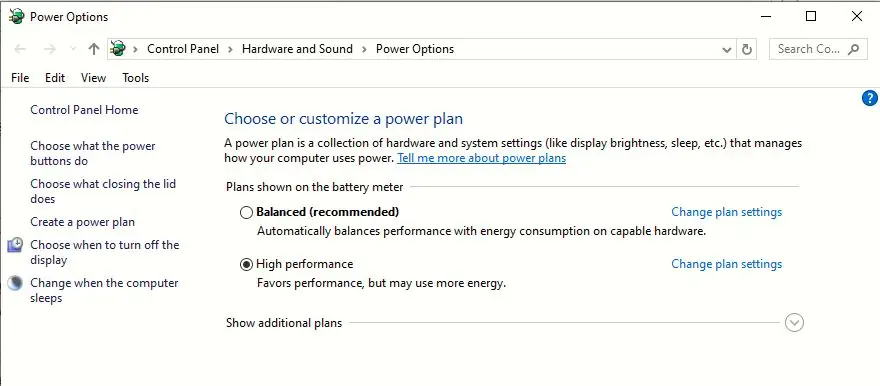
Možete provjeriti postavke na istom mjestu Ušteda energije Značajke. Aktivira se zadanim postavkama kada baterija dostigne 30 posto, na taj način smanjuje performanse za proširenje svog rada.
Kada spustite ove postavke na 20 ili 10 posto, dobit ćete mogućnost dužeg performansi na optimalnom nivou, tako da se preporučuje da uvijek obraćate pažnju na takve kratke procedure za čišćenje prozora na ovom stavku zbog dodatne optimizacije rada računara.
Upravljajte kartici za web pretraživač
Već je poznato da je veliki broj Otvorite kartice Često odlazimo jer ne želimo izgubiti važne informacije, ali istovremeno ugušuju performanse računara i produktivnosti zbog opsežne memorije.
Otvorite svoj web pretraživač i isključite sve kartice ili ostavite da se njihov manji broj otvori ako su važni.

Naša preporuka bi bila upotreba odlične aplikacije Buddy sesije Što će vam uštedjeti sve otvorene kartice tako da ih mogu koristiti kasnije nakon što ih zatvorite. Na ovaj ćete način uvijek ugasiti sve kartice i još uvijek podići performanse svog računara.
Uklonite greške na disku
Redovan Provjera diska To je završni dio Windows čišćenja i vrlo je važan postupak.
Ono što korisnici mogu brinuti su male greške diska koji utječu na njegov rad, pa ih trebaju ukloniti i optimizirati posao.
Za trenutnu provjeru i riješite potencijalne greške na disku uđite u File Explorer. Right -clik na ikoni diska i odaberite “Poroka“. Postavite se u”Alati“Tab i odaberite opciju za provjeru grešaka diska.
Windows će napraviti skeniranje i pokušati da pogriješi ako ih pronađu.

Preporučuje se i alati poput izgrađenog-insnog za disk Provjera diska (za HDD) TE Čarobnjak za minitol particije (za SSD).
Vjerujemo da proces čišćenja Windows-a i njihova optimizacija mogu trajati do 10 minuta ako koristite sve prijedloge koje smo nabrojali. Ne radi se o temeljnom procesu skeniranja sistema i detaljno ulagati, već optimizaciju brzine sistema na kojem žele ukloniti greške i sve poremećaje koji sprečavaju doseg optimalnih performansi.
Pokušajte imati strpljenja metodom metode onako kako bi bilo idealno da postane navika i napravi 10 -minutni sistem sustava u određenim periodima. Možete dobiti samo od toga, jer će vaš računar bolje raditi, njeni učinak će imati konstantnu i učinit ćete radne zadatke brže i efikasnije. Svaka od gore navedenih provjera ne traje minut, a može značajno promijeniti korisničko iskustvo vašeg računara.
Ervin Mičetić
Post provjerava kako izgleda proces čišćenja Windows-a za 10 minuta za bolje PC se prvi put pojavio na PC čipu.
Izvor: ( pcchip.hr / ITRevolucija.com )