
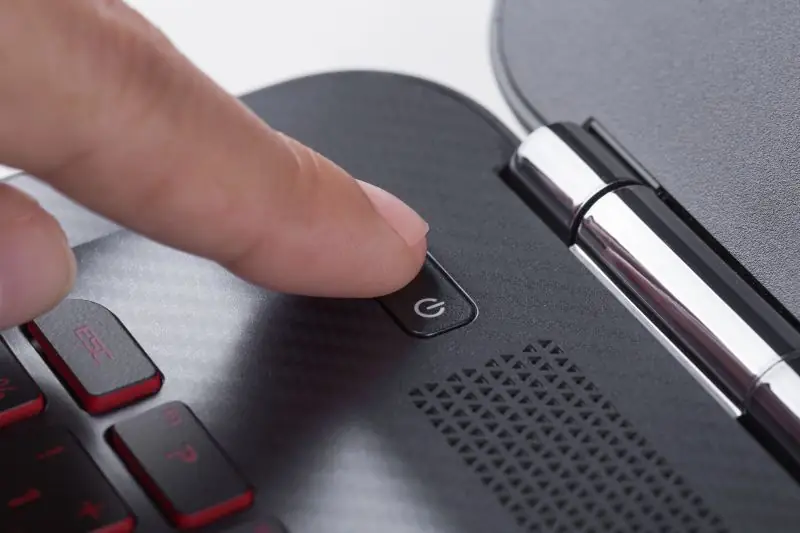
Želite Isključite računarali standardni način isključenja ne radi? Ili samo želite znati koji drugi načini da se isključite osim uobičajenog?
Bez obzira na razlog, proći ćemo kroz nekoliko praktičnih načina u nastavku članka koji možete isključiti na računaru, koji na njemu je instaliran Windows 10 ili 11 operativnog sistema.
Kroz meni Start
Upotreba menija Start Start Start je zadana metoda, koju svi znaju. Međutim, važno je zatvoriti sve pokrenute aplikacije prije isključivanja, kako bi se spriječilo gubitak podataka. Da biste isključili Windows Computer, prvo pritisnite Windows na tastaturi ili kliknite ikonu Start Elector na ekranu.
Nakon toga kliknite ikonu Power i odaberite opciju “Okreni” sa liste. Nakon klika na preklopnu opciju, vaš sustav zatvara sve pokrenute programe ako su otvoreni i obrađeni, a zatim je sigurno isključiti u roku od nekoliko trenutaka.
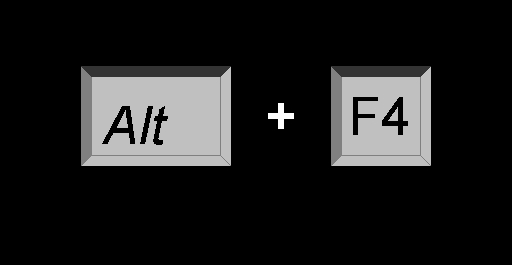
Pomoću metoda ALT i F4
Želite brzo isključiti svoj računar? Kliknite na radnu površinu kako biste bili sigurni da nije odabran nijedan prozor, a zatim držite tipku Alt i pritisnite F4. Ovo otvara izbornik “ekskluzivni Windows”. Odatle odaberite “skretanje” i kliknite OK ili pritisnite ENTER da biste isključili računar.
Ovo će zatvoriti sve otvorene aplikacije i računar će se isključiti. Važno je napomenuti da ako pritisnete ALT + F4 kada je aplikacija aktivna, ova aplikacija će isključiti umjesto da isključite računar. Da biste otvorili meni za isključenje, prvo morate biti na radnoj površini ili trebate minimizirati sve pokrenute aplikacije.
Koristeći metodu uz pomoć CTRL, Alt i Delete tipki
Ako vaš izbornik Start ne radi pravilno ili prestalo je reagirati, možete pritisnuti kombinaciju Ctrl + Alt + DEL tipke. Kliknite ikonu Power i odaberite Isključenje da biste sigurno isključili sistem.
Uz pomoć Winx menija
Možete koristiti i meni koji je poznat kao meni za napredne korisnike ili “User Eterness Menu” ili kao Winx meni, da biste isključili Windows računar. Da biste otvorili Winx, pritisnite Win + X tipke na tastaturi. Držite pokazivač iznad “Isključite ili provjerite” i kliknite da biste isključili računar.
Uz pomoć gumba za napajanje
Prema zadanim postavkama, pritiskom na tipku za prebacivanje na -HaComputer prebacit će se na odmor i neće se isključiti. Ali lako možete promijeniti tu postavku. Otvorite upravljačku ploču iz menija Start, idite na odjeljak Hardver i zvuk i odaberite napajanje napajanja.
Odaberite “Odaberi ono što tipka za napajanje” na lijevoj ploči promijeni ono što će se koristiti za upotrebu i isključivanje gumba. Nakon toga postavite režim gumba za uključivanje i isključivanje na “Isključivanje” za “bateriju” i “uključeno u struju”. Kliknite na “Spremi promjene” da biste primijenili ažurirane postavke. Nakon instaliranja svrhe korištenja tipki za uključivanje za isključivanje, jednostavno kliknite na tipku ONY da biste uključili i isključili i da će vaš sistem pokrenuti normalan proces isključenja.
Upotrijebite pokretni dijalog
Još jedan brzi način za isključivanje Windows računara je upotreba dijaloga “Run” ili “Run”. Ova metoda je korisna ako preferirate upotrebu prečaca na tastaturi ili ako vaš izbornik ne reagira. Pritisnite Win + R za otvaranje dijaloškog okvira Start i u polju za unos Vrsta sljedećeg niza:
Shutdown / s / f / t 0
Pritisnite tipku ENTER na tastaturi ili kliknite OK da biste isključili sistem.
Korištenje naredbenog retka ili naredbenog retka
Windows nudi nekoliko zapovjednih alata za isključivanje vašeg računara, a Cutwown / S naredba je jedna od najjednostavnijih:
Isključivanje / s
Ova naredba pokreće standardni postupak isključenja računara.

PowerShell
Takođe možete isključiti Windows računar pomoću PowerShella, naredba linija – obložena linija u Windows-u. Ova metoda je korisna za korisnike koji su ugodni u radu sa naredbama ili kada druge mogućnosti isključenja ne rade. Da biste to učinili, otvorite Windows PowerShell, upišite sljedeću naredbu i pritisnite tipku Enter:
Stajalište
Da biste izbjegli probleme, najbolje je započeti PowerShell kao administrator prije upotrebe naredbe za zaustavljanje.
Postavljanje prečaca za isključivanje računara, što vam omogućava da se trenutno isključite
Na radnoj površini Windows lako možete kreirati prečac koji vam omogućuje da isključite računar sa samo jednim klikom. To štedi vrijeme i omogućava vam brzo pristupiti funkciji isključenja bez potrebe da svaki put prođete kroz početni meni.
Sa desnim gumbom miša kliknite svaki prazan prostor na radnoj površini, držite pokazivač iznad nove, a zatim kliknite prečicu. Kada se zatražite da unesete lokaciju prečaca, unesite naredbu sljedeće da biste odmah isključili računar:
Shutdown.exe / s / t 00
Kliknite Next, dajte kratko ime poput “Trenutno isključenje” i kliknite Finish. Prečica prekidača uspješno je kreirana. Možete ga kliknuti dva puta u bilo kojem trenutku da biste isključili sistem.
Određivanje rasporeda isključenja računara
Ako želite, možete zakazati automatsko isključivanje računara sa Windowsom kroz posebno instalirane naredbe i u određeno vrijeme. Da biste zakazali u Windows-u, prvo otvorite naredbenu liniju i unesite sljedeću naredbu:
Shutdown -S -t 3600
Ovdje 3600 predstavlja ukupan broj sekundi ili 1 sat, nakon čega će se sistem automatski isključiti. Nakon što započnete ovu naredbu, na ekranu će se pojaviti poruka koja potvrđuje da se vaše računalo planira isključiti za 60 minuta. Možete otkazati planirano gašenje u bilo koje vrijeme. U tu svrhu pokrenite sljedeću naredbu:
Isključivanje
Izlazna poruka potvrđuje da je planirana isključenost uspješno otkazana.
Ako želite, možete koristiti i alat za planiranje zadataka za podešavanje opcija izlaza sistema. Ali ovdje nećemo ići dubinu kako koristiti planer zadataka. Upravo ćemo ukratko objasniti neke stvari.
Korištenje alata za planiranje zadataka
Prije nego što krenete na zadatke, možda želite zakazati, važno je razumjeti osnove automatizacije i zakazivanje zadataka. Zapamtite, možete stvoriti i osnovne i složene zadatke. Samo provjerite jeste li testirali svaki novi zadatak da biste bili sigurni da radi pravilno.
Kako postaviti podsjetnik?
Iako postoje i druge metode za ugradnju podsjetnika, raspored zadataka dobro funkcionira u tu svrhu, iako je Microsoft ukinuo akciju “Prikaži poruke”. Otvorite Notepad ili bilo koji drugi uređivač teksta i unesite sljedeće:
@Eho off
Naslov NameOfremander
Eho Podsjetnjevanje
Pauzirati
Zamijenite naziv “podsjetnika imena”, a “Poruka podsjetnika” sa stvarnim tekstom podsjetnika.
Spremite datoteku s bilo kojim imenom koje želite i proširiti .cmd da biste ga pretvorili u naredbu. Otvorite planer zadataka i u desnom oknu odaberite Kreiraj zadatak. Na kartici općenito unesite naziv za zadatak podsjetnika i odaberite Windows 10 u FAML Frame Configure za. Odaberite Novo na kartici okidača. Postavite kada želite pokrenuti zadatak. Ako u rasporedu, postavite vrijeme i koliko često se zadatak treba ponoviti. Pritisnite OK, a zatim odaberite akcijsku karticu. Kliknite Novo da biste stvorili novu akciju. U padajućem izborniku akcije odaberite Pokrenite program. Pritisnite Pretraži da odaberete ne -Ti datoteku koju ste prethodno sačuvali. Jednom kada ga postavite, dobit ćete podsjetnik putem naredbenog retka u odabranom vremenu / okidaču.
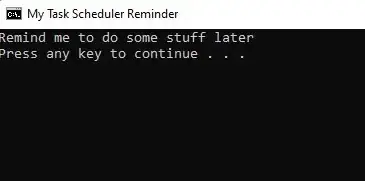
Koristite ovo za svoje svakodnevne obveze, a čak postavite različite podsjetnike, ovisno o tome za vaš podsjetnik koji vam je potreban.
Ivan Hecimović
Pošaljite različite načine na koje možete isključiti računar prvi se pojavili na PC čipu.
Izvor: ( pcchip.hr / ITRevolucija.com )