Bilo da se radi o složenom računaru za igranje ili novom kancelarijskom računaru, ispravne BIOS/UEFI postavke mogu učiniti čuda za brzinu i stabilnost sistema.
Niko ne pravi kompjuter ili postavlja novi računar ne može izbeći BIOS ili njegovog naslednika, UEFI. Tu se definišu osnovne sistemske postavke, od redosleda pokretanja i profila radne memorije do bezbednosnih opcija kao što je Secure Boot.
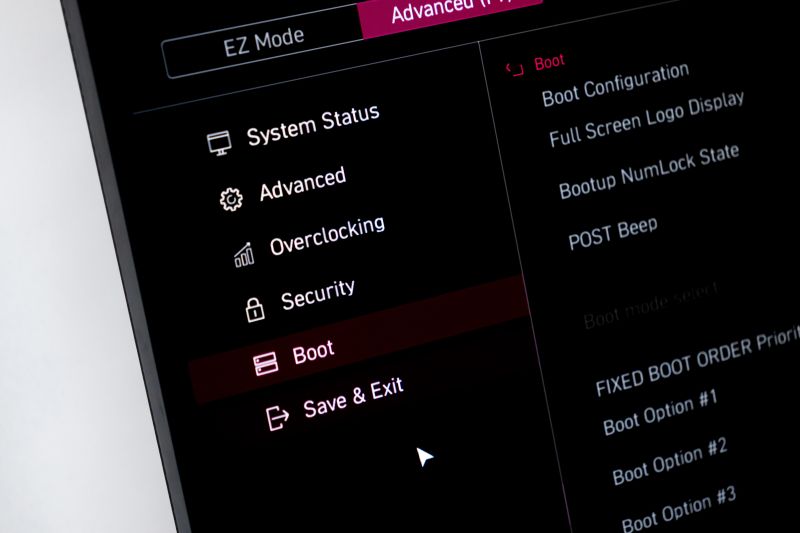
Moderni UEFI meniji danas su grafički, transparentni i njima se može upravljati pomoću miša, što je daleko praktičnije od starog BIOS-a sa tekstualnim interfejsom. Međutim, oni i dalje mogu biti zbunjujući za početnike.
Ako ste oklevali da “zaronite” u BIOS/UEFI vašeg računara, nema razloga da to ne učinite sada. Ovi savjeti će vam pomoći da se snađete vrlo brzo i sigurno.
Kako ući u BIOS/UEFI
Da biste pristupili BIOS-u ili UEFI-u, potrebno je prilikom pokretanja računara pritisnuti određeni taster, ili na nekim računarima kombinaciju tastera. Ako zakasnite ili pritisnete pogrešnu tipku, sistem će se jednostavno pokrenuti u Windows, i možete ponovo pokrenuti.
Tačan ključ ovisi o proizvođaču matične ploče, ali u većini slučajeva se koriste Delete, F2, F10 ili F12. Najčešće se informacija nakratko prikazuje na ekranu pored logotipa proizvođača, pa je najbolje pritisnuti dugme nekoliko puta čim se taj ekran pojavi.
Alternativno, u Windowsu 11 možete otvoriti Postavke > Sistem > Oporavak, a zatim pod “Opcije oporavka” pronaći Napredno pokretanje i kliknuti Ponovo pokreni sada. Tamo se nudi direktan pristup postavkama UEFI firmvera.
Ažurirajte BIOS/UEFI
Prije početka postavljanja, uvjerite se da imate najnoviju verziju BIOS-a/UEFI. Nova ažuriranja često donose bolju kompatibilnost RAM-a, proširenu podršku za nove procesore i ispravke sigurnosnih grešaka.
Preuzmite ažuriranja samo sa službene web stranice proizvođača matične ploče, nakon što prvo provjerite svoj tačan model. Obično se preuzima ZIP datoteka, koju treba raspakovati i kopirati na USB stick. Funkcija ažuriranja u BIOS-u se često naziva EZ Flash, M-Flash ili slično.
Važno: računar se ne sme isključiti ili resetovati tokom ažuriranja! Nemojte eksperimentisati sa overklokom ili nestabilnim napajanjem i izbegavajte ažuriranje ako postoji opasnost od grmljavine kako biste izbegli neočekivani nestanak struje.
Podesite jezik i izgled interfejsa
Većina novijih UEFI interfejsa ima grafički prikaz, a neki takođe omogućavaju kontrolu mišem. Odmah u glavnom meniju potražite opciju jezika, obično pod “Opće postavke”.
Neka sučelja nude “Jednostavan prikaz” za početnike i “Napredni način” za napredne korisnike. Preporučuje se da počnete s osnovnim prikazom dok se ne upoznate s funkcijama.
Prilagodite redoslijed pokretanja
Da biste instalirali Windows, računar mora biti u mogućnosti da se pokrene sa USB memorijskog uređaja. Ako ovo nije zadana postavka, promijenite redoslijed pokretanja tako da USB uređaj bude prvi. Nakon instalacije, vratite Windows Boot Manager ili vaš SSD/HDD kao primarni uređaj za pokretanje.
Savjet: Ako računar ne prepozna USB pri pokretanju, pokušajte da isključite Fastboot Mode.
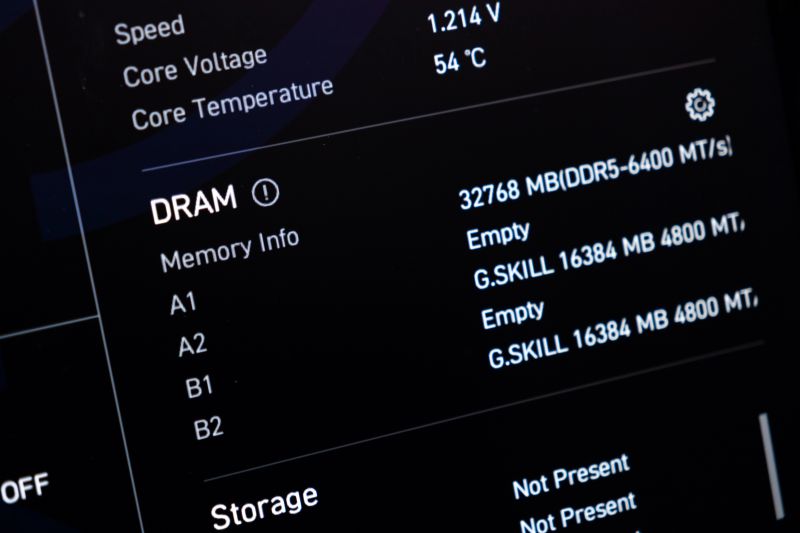
Optimizirajte radnu memoriju (RAM)
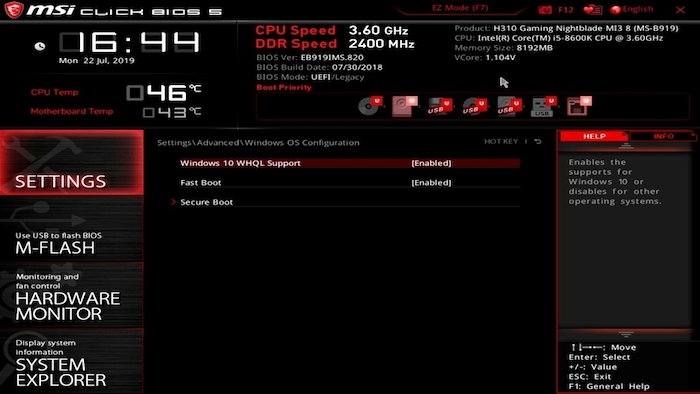
Podrazumevano, RAM često radi na osnovnom taktu. Uključite odgovarajući profil u BIOS-u, zavisno od proizvođača može biti XMP (Intel), DOCP (Asus/AMD) ili EXPO (AMD).
Ovo omogućava memoriji da radi punom brzinom bez ručnog overkloka. Opcija se obično nalazi na glavnoj stranici BIOS-a ili pod karticama poput “AI Tweaker” (Asus), “OC” (Gigabyte) ili “Advanced Memory Settings”.
Podesite ventilatore i temperaturu
U menijima kao što su “Q-Fan” ili “Smart Fan Control” možete podesiti brzinu i odziv ventilatora.
Za igranje se preporučuje strmija radna kriva, što znači bržu rotaciju ventilatora na višim temperaturama. Za kancelarijski rad ili kućni server, bolja je ravna kriva koja osigurava tiši rad. Tako ćete pronaći idealnu ravnotežu između hlađenja i buke.
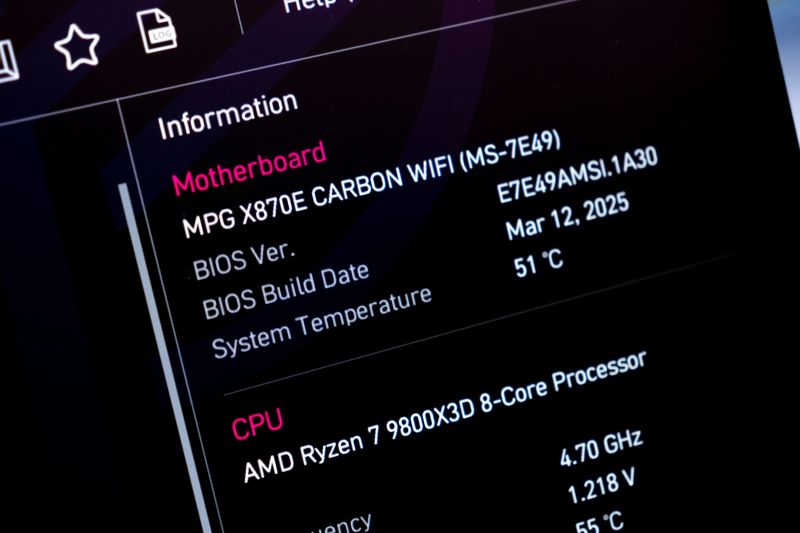
Uskladite potrošnju energije i performanse
Većina matičnih ploča nudi opcije napajanja kao što su C-States (smanjuje napon CPU-a u mirovanju) i ErP Ready (smanjuje potrošnju energije kada je računar isključen).
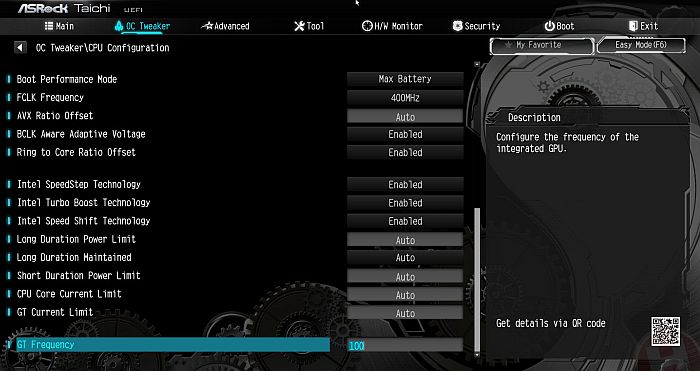
Ako želite više snage, aktivirajte Turbo Boost (Intel) ili Precision Boost Overdrive (AMD), ali imajte na umu da je za to potrebno dobro hlađenje.
Napomena: kombinacija agresivnih performansi i opcija za uštedu energije može uzrokovati dodatne nestabilnosti na jeftinijim matičnim pločama. Ako se vaš sistem često “ruši” nakon promjena, privremeno onemogućite Turbo Boost, PBO ili C-States.
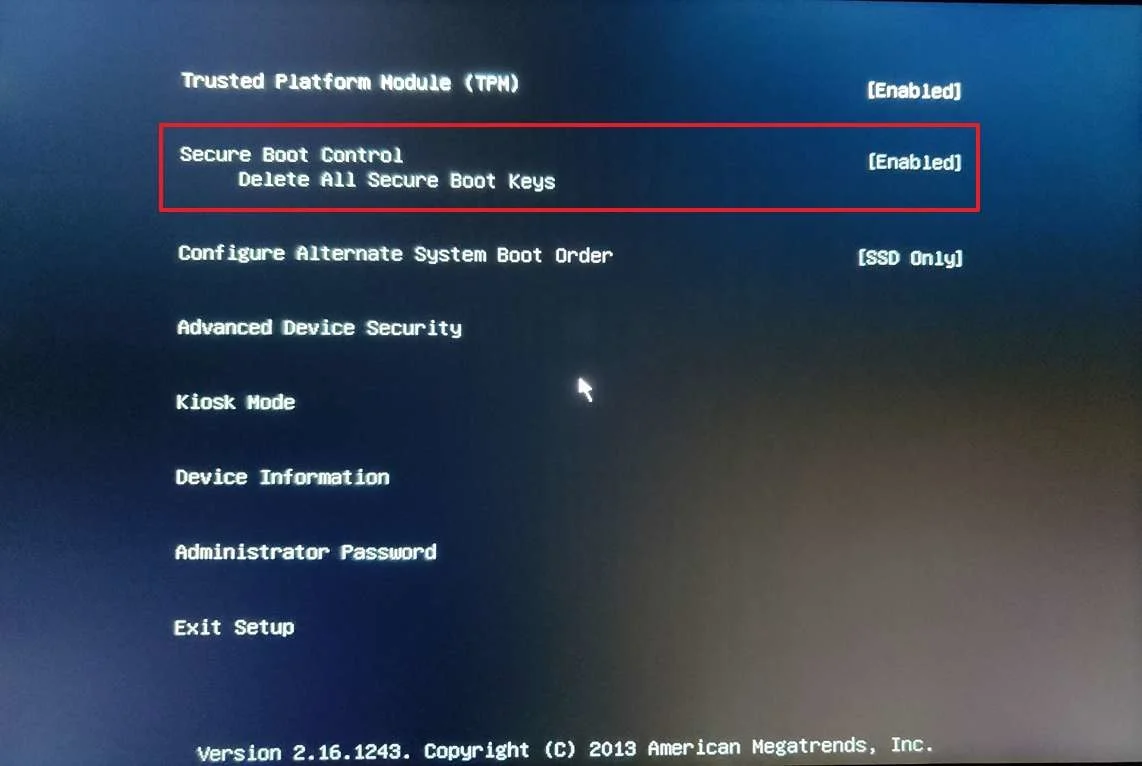
Provjerite svoje sigurnosne postavke
Određene sigurnosne funkcije moraju biti omogućene da biste instalirali Windows 11:
Secure Boot: omogućava pokretanje samo digitalno potpisanih pokretača. Bez toga bi se malver mogao aktivirati prije samog sistema.
TPM 2.0: zove se fTPM (AMD) ili PTT (Intel). Pohranjuje kriptografske ključeve i neophodan je za instalaciju Windows 11.
Dodatne opcije vredne uključivanja:
Podrška za BitLocker: omogućava šifriranje diska i štiti podatke u slučaju krađe.
BIOS lozinka: sprečava neovlašćene promene firmvera.
Onemogućavanje USB portova ili mrežnih adaptera: korisno u okruženjima gdje je sigurnost prioritet.
Napredne funkcije za iskusne korisnike
Ako sistem radi stabilno nakon prethodnih koraka, možete pogledati i dodatna podešavanja:
SATA/NVMe način rada:
Za jedan SSD/HDD koristite AHCI (standardni način rada). Koristite RAID samo ako želite da se kombinuje više diskova za pravljenje rezervnih kopija (RAID 1) ili performanse (RAID 0). Obavezno definirajte ovu postavku prije instaliranja Windowsa.
virtuelizacija:
Aktivirajte Intel VT-x ili AMD-V ako planirate da koristite virtuelne mašine (Hyper-V, VirtualBox, VMware). Bez toga virtualizacija funkcionira, ali sa znatno nižim performansama.
IOMMU / SR-IOV:
Napredne opcije za korisnike koji rade sa uređajima u virtuelnim okruženjima ili žele da koriste “passthrough” konfiguracije. Ako vam virtuelizacija nije potrebna odmah, uključite je unaprijed – kasnije će vam uštedjeti vrijeme.
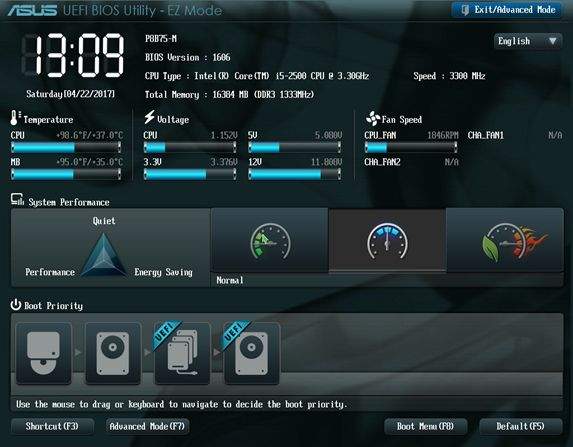
BIOS kao kontrolni centar vašeg računara
Ukratko, BIOS/UEFI je centralni kontrolni centar vašeg računara. Samo nekoliko ispravnih postavki – poput RAM profila, redoslijeda pokretanja i bezbednog pokretanja – može napraviti veliku razliku između sporog i nestabilnog sistema i onog koji je brz, siguran i pouzdan.
Većinu postavki BIOS-a/UEFI potrebno je izvršiti samo jednom – nakon toga će vaš računar raditi trajno sa optimalnim postavkama, bez potrebe za stalnim podešavanjem.
Ako želite, kasnije možete eksperimentisati sa naprednim opcijama kao što su overklok ili podešavanje ventilatora – ali čak i bez toga, pravilno podešen BIOS već otključava puni potencijal vašeg računara.
Dean Matijek
Post Savladajte BIOS: ovo su ključne postavke koje ubrzavaju i stabilizuju vaš računar prvi put se pojavio na PC CHIP-u.
Izvor: ( pcchip.hr / ITRevolucija.com )