
I još važnije pitanje: kako otkloniti ovu grešku?
Ovo je vrlo nezgodan problem, koji se može pojaviti u Windowsima 10 i 11 iz nekoliko razloga. Osim toga, ako imate ovaj problem, vjerovatno ima neke veze sa datotekom pod nazivom NTUSER.DAT. U nastavku ovog članka, reći ćemo vam nešto više o tome kako možete riješiti ovaj problem.
Potreban je pristup korisničkom nalogu sa administratorskim pravima
Prva stvar koju treba da uradite je da omogućite ugrađeni administratorski nalog, posebno ako se ne možete prijaviti sa svojim nalogom. Razlog zašto je ovo važno je taj što nećete moći izvršiti nijedno potencijalno rješenje bez ovog skrivenog naloga.
Tradicionalne metode za omogućavanje administratorskog naloga sada neće raditi. Međutim, možete koristiti Windows Recovery Environment (WinRE) da pristupite komandnoj liniji i izmenite registar da biste omogućili ovaj korisnički nalog.
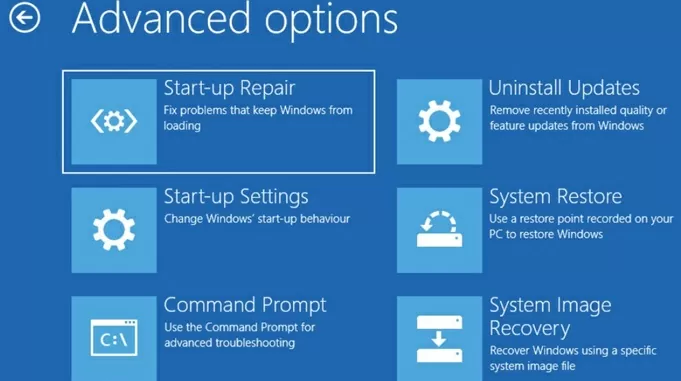
Jedna napomena: prije nego što nastavite dalje, molimo vas da ručno napravite sigurnosnu kopiju datoteka vašeg sistemskog registra. To možete učiniti uz pomoć opcije “Izvoz” koja se nalazi u uređivaču registra. Nakon što napravite sigurnosnu kopiju datoteka vašeg sistemskog registra, nastavite dalje.
Pokrenite WinRE i uradite sljedeće:
- Kliknite na dugme za napajanje.
- Držite tipku Shift i kliknite na opciju Restart.
- Nakon što se računar ponovo pokrene, kliknite na Nastavi.
- Odaberite Troubleshoot ili Troubleshoot.
- Odaberite Napredne opcije – Komandni redak.
- Unutar komandne linije upišite regedit i pritisnite Enter.
- Nakon toga idite na HKEY_LOCAL_MACHINE u uređivaču registra.
- Idite na File – Load Hive.
- Odaberite ovaj računar.
- Kliknite na Windows – System32 – config.
- Sada pronađite SAM datoteku i dvaput kliknite na nju.
- Idite na REM_SAM i kliknite na OK.
- Dođite do sljedećeg ključa unutar registra:
HKEY_LOCAL_MACHINEREM_SAMSAMDomeniRačunKorisnici00001F4
- Dvaput kliknite na F binarnu vrijednost.
- Idite na vrijednost 00000038, koja se nalazi u prvoj koloni.
- Promijenite vrijednost 11 u drugoj koloni reda 00000038 u 10.
- Kliknite OK, a zatim zatvorite Registry Editor.
- Izađite iz komandne linije.
- Kliknite Nastavi da pokrenete računar na zaključanom ekranu. Biće vam prikazan dodatni nalog administratora.
Pokrenite u bezbednom režimu
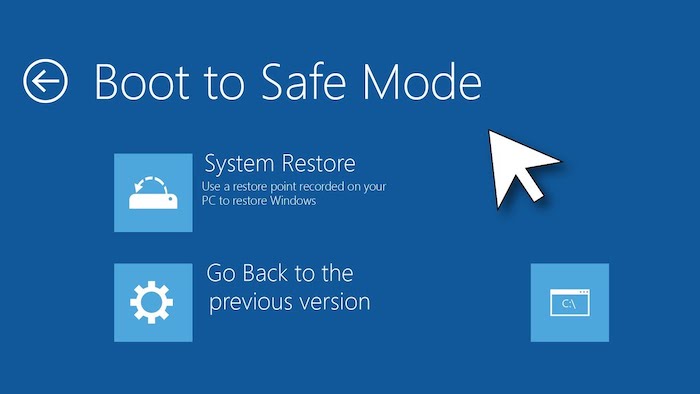
Nakon što omogućite ugrađeni administratorski nalog, pokrenite Windows u sigurnom načinu rada. Ovaj način rada pokreće Windows s minimalnim funkcijama i programima, odnosno samo onim programima i funkcijama koje su mu potrebne za funkcioniranje. Evo kako možete pokrenuti računar u sigurnom načinu rada:
- Uključite računar na uobičajeni način.
- Kada računar dođe do dijela gdje piše “Prijava”, držite tipku Shift, idite na Power – Restart.
- Odaberite Troubleshoot.
- Kliknite na Napredne opcije – Postavke pokretanja – Ponovo pokreni.
- Nakon što se računar ponovo pokrene, kliknite na Safe Mode with Networking.
- Nakon što to odaberete, vaš računar će se ponovo pokrenuti u sigurnom načinu rada.
- Prijavite se sa administratorskim korisničkim nalogom, a zatim nastavite sa potencijalnim rešenjima, koja ću napisati u nastavku. Ako jedno potencijalno rješenje ne uspije, samo nastavite dok jedno ne uspije.
Zamijenite datoteku NTUSER.DAT
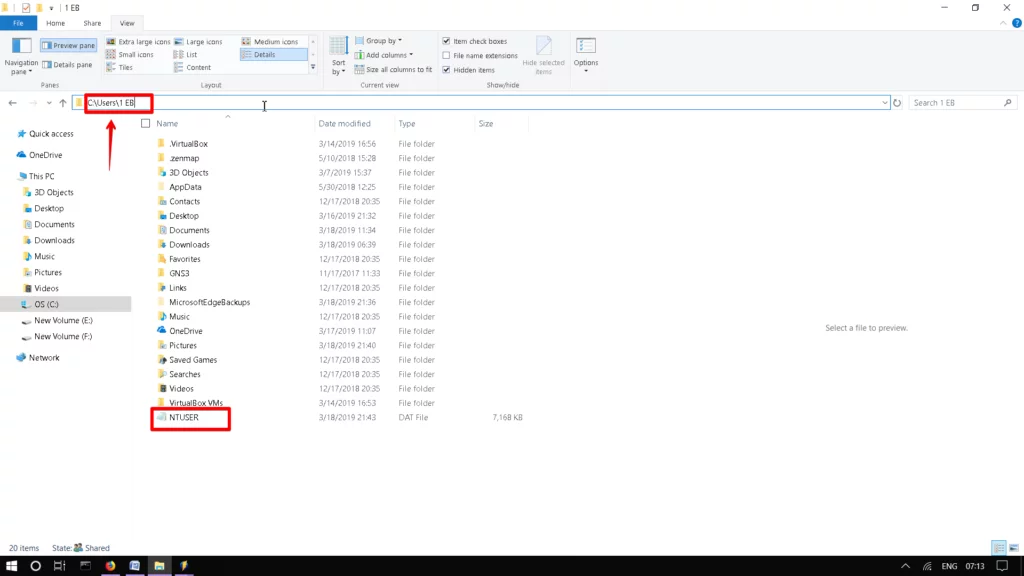
Datoteka NTUSER.DAT pohranjuje informacije o vašem korisničkom računu. Ali ako se iz bilo kojeg razloga ošteti, morat ćete zamijeniti tu datoteku. Prijavite se na administratorski račun koji ste ranije omogućili, a nakon što to učinite, učinite sljedeće:
- Pritisnite tipke Win i E da otvorite File Explorer.
- Kliknite na Pogled – Prikaži – skrivene stavke.
- Otvorite datoteku pod nazivom Podrazumevano. Desni klik na NTUSER.DAT i preimenujte ga u NTUSER.DAT.OLD.
- Kliknite na Backspace. Idite na administratorsku datoteku i kopirajte NTUSER.DAT.
- Vratite se na Default fajl i tamo zalijepite NTUSER.DAT.
- Ponovo pokrenite računar da biste primijenili sve promjene.
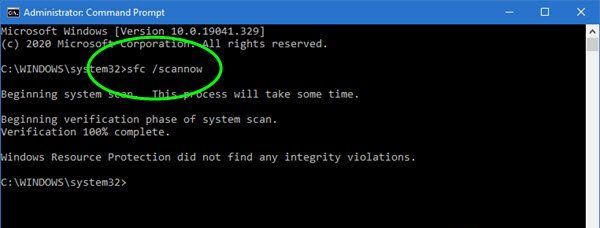
Uz pomoć SFC alata, skenirajte vaš računar na neispravne i oštećene datoteke
Najvjerovatniji uzrok problema pod nazivom “Usluga korisničkog profila nije uspjela pri prijavi” je oštećena ili oštećena datoteka. Taj fajl može biti neispravan ili jednostavno oštećen iz više razloga. Čak i ako iznenada nestane struje, to može uzrokovati mnogo problema na računaru, a može čak i dovesti do ovog problema.
Dobra stvar kod Windows 10 i 11 je što ova dva operativna sistema sadrže pomoćne alate, uz pomoć kojih možete pronaći i zamijeniti neispravne datoteke ispravnim i tako vratiti punu funkcionalnost vašeg računara. Jedan od ovih alata je takozvani SFC ili System File Checker, koji možete pokrenuti kroz Command Prompt.
Evo kako možete pokrenuti SFC:
- Otvorite komandnu liniju sa administratorskim privilegijama.
- Unutar komandne linije upišite sfc/scannow i pritisnite Enter.
- Nakon što unesete ovo, SFC će skenirati vaš računar u potrazi za oštećenim datotekama. Ako ih pronađe, automatski će ih označiti i popraviti ili zamijeniti.
- Nakon što SFC obavi svoje, ponovo pokrenite računar i pokušajte se ponovo prijaviti.
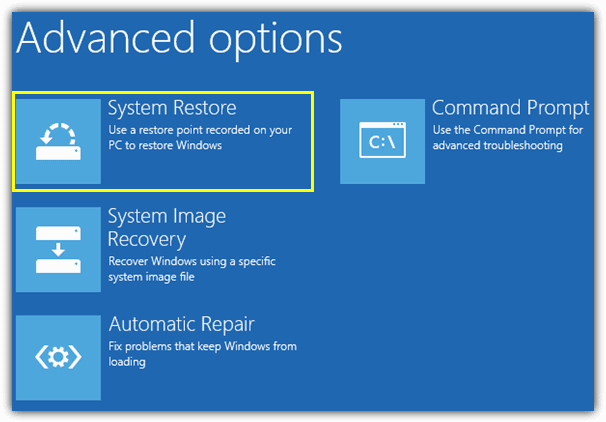
Vratite računar u neko od prošlih stanja, kada niste imali ovaj problem
Alat pod nazivom System Restore će vam omogućiti da vratite sistem na jednu od prethodnih operativnih tačaka, odnosno kada je sve radilo normalno i niste imali ovaj problem. Ali prije nego što nastavite, imajte na umu da vraćanje sistema nije omogućeno prema zadanim postavkama, što znači da ste ili sami morali kreirati tačke za oporavak ili ste mogli da podesite Windows da sam kreira tačke za oporavak.
U slučaju da ste kreirali barem jednu tačku oporavka prije nego se pojavila ova greška, evo što trebate učiniti:
- Pritisnite tipke Window i R istovremeno da biste otvorili okvir za dijalog Run.
- U tom dijaloškom okviru upišite rstrui.exe i pritisnite Enter.
- Kliknite na Next i odaberite jednu od tačaka popravke.
- Sada samo slijedite upute na ekranu i kliknite na Završi.
- Windows će se vratiti na jednu od ranijih operativnih tačaka, prije nego što se ovaj problem pojavio, što znači da biste trebali biti u mogućnosti da se prijavite bez ikakvih problema.
Omogućite uslugu korisničkog profila
U određenim slučajevima, sama usluga korisničkog profila može biti onemogućena. Za to je obično odgovorna aplikacija treće strane. Ali srećom, ovu uslugu možete omogućiti pokretanjem jednostavne komande u komandnoj liniji:
- Za početak pokrenite računar u sigurnom načinu rada.
- Idite na Start, upišite cmd tamo. Unutar rezultata pretrage kliknite desnim tasterom miša na Command Prompt – Pokreni kao administrator.
- Unutar komandne linije unesite unos sc config ProfSvc start= auto a nakon toga kliknite na Enter.
- Nakon toga unesite unos sc start ProfSvc i pritisnite Enter.
- Zatvorite komandnu liniju i ponovo pokrenite računar.
Ivan Hečimović
Post Šta znači Windows greška “Usluga korisničkog profila nije uspjela pri prijavi”? prvi put se pojavio na PC CHIP-u.
Izvor: ( pcchip.hr / ITRevolucija.com )