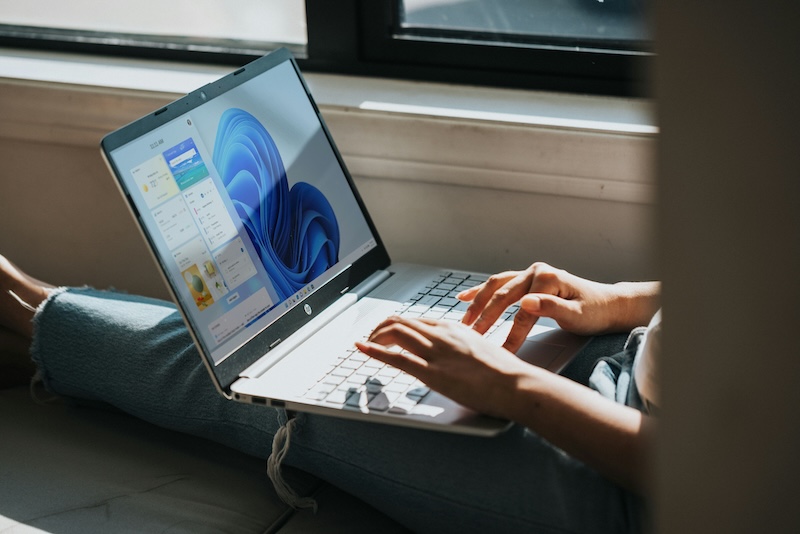
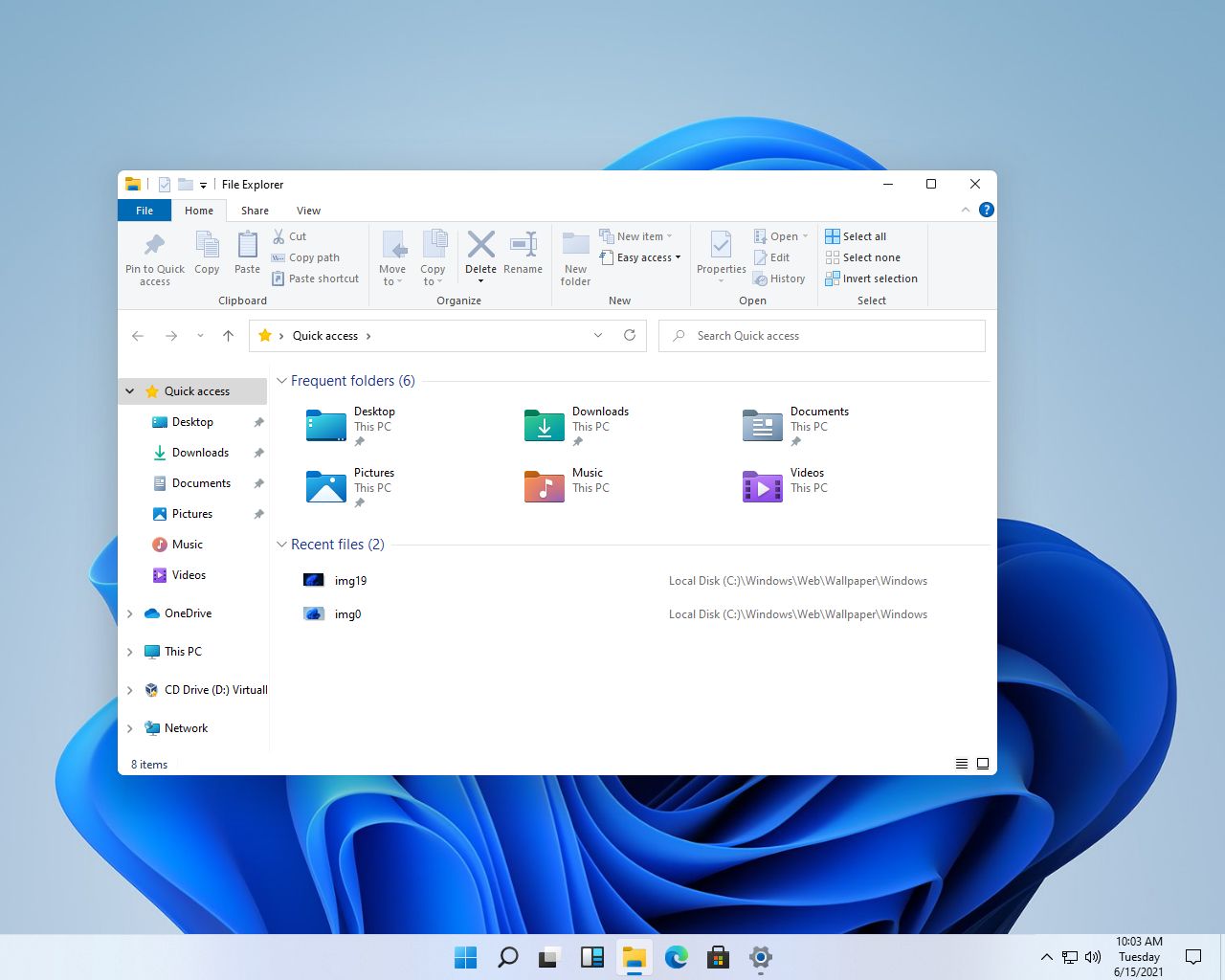
File Explorer svi ga koristimo na dnevnoj bazi i gledamo ga iz perspektive jednostavnog alata.
Pomoću njega možete pregledavati dokumente, otvarati ih, premještati ili povremeno uređivati svoj folder Preuzimanja. To su, uglavnom, akcije na kojima se zaustavljamo.
File Explorer zapravo ima toliko sjajnih funkcija kojih nismo ni svjesni, pa su u nastavku one koje će sigurno promijeniti način na koji koristite ovaj softver.
Korištenje filtera prilikom pretraživanja
Ako ste ikada uneli naziv datoteke u traku za pretragu u File Exploreru, možda vam je predstavljen čitav niz rezultata. Ovo je samo potvrda da niste iskoristili puni potencijal pretraživanja.
File Explorer dozvoljava sužavanje rezultata pretrage prema vrsti datoteke, veličini, datumu ili čak tekstu unutar datoteke. Na ovaj način ćete za nekoliko sekundi pronaći upravo ono što ste tražili.
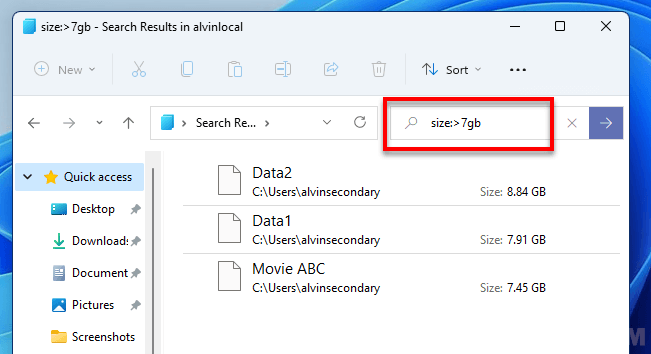
Navest ćemo primjer kada tražite velike datoteke veće od 500 MB. U traku za pretragu ući ćete “veličina:>7GB” i File Explorer će prikazati sve datoteke čija veličina prelazi navedenu vrijednost. Identično je nekim drugim kriterijima pretraživanja kao što je vrijeme kreiranja. Na primjer, unesite “datum izmjene: prošle sedmice” i File Explorer će izbaciti sve datoteke koje su kreirane prošle sedmice kao rezultate pretraživanja.
Budite informirani o ključnim riječima za pretraživanje na engleskom (npr. ext, tip, datum, veličina) i svaki sljedeći pokušaj pretraživanja određene datoteke bit će brz i uspješan.
Iskoristite kartice “Nedavno” i “Favoriti”.
Nije potrebno uvijek pretraživati veliki broj foldera da biste pronašli datoteke koje su vam potrebne.
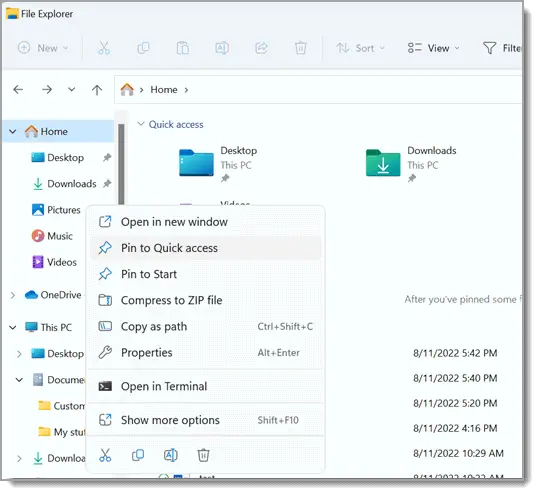
U Windows 11, uvijek ih možete zakačiti unutar “Brzi pristup” meni ili stavite prečice na radnu površinu, ali postoji bolji i efikasniji način od toga. Radi se o korištenju “Nedavno” i “Favoriti” kartice u File Exploreru.
“Nedavno” kartica unutra “Dom” odeljak prikazuje 20 nedavnih fajlova kojima ste pristupili. Ovo je veoma zgodno kada morate da radite na određenim fajlovima kontinuirano ili kada ste zaboravili lokaciju fajla koji ste nedavno uređivali. U slučaju da se ništa ne pojavljuje u “Nedavno” tabu, provjeri postavke File Explorera gdje mora “Prikaži nedavno korištene fajlove” opcija da bude omogućena.
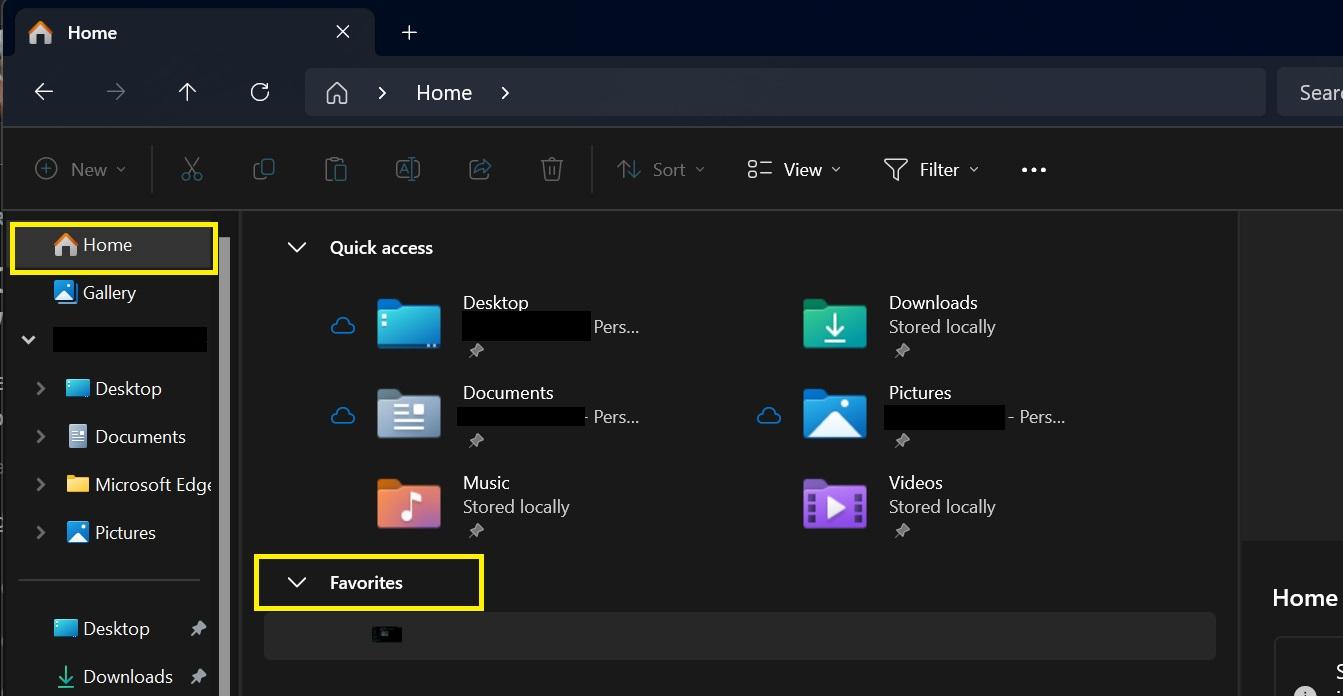
“Favoriti” kartica radi na sličan način, ali vam daje mnogo više kontrole. Možete kliknuti desnim tasterom miša na bilo koju datoteku na vašem računaru i odabrati “Dodaj u favoriteNa taj način se vaši najvažniji sadržaji postavljaju na lokaciju gdje su vam odmah dostupni i ne morate ih tražiti.
Integracija sa Google diskom
File Explorer nije samo za lokalne datoteke. Možete poslužiti i kao čvorište za vašu pohranu u oblaku.
To ne znači nužno da ste isključivo prisiljeni koristiti OneDrive kao Microsoft usluga. Možete dodati i druge usluge u oblaku kao što su Google Drive ili Dropbox.
Ovo je odlična opcija za korisnike koji preferiraju Google usluge. Iz File Explorera, moći ćete prevući datoteke u Google Drive i organizirajte foldere bez otvaranja vašeg web pretraživača.
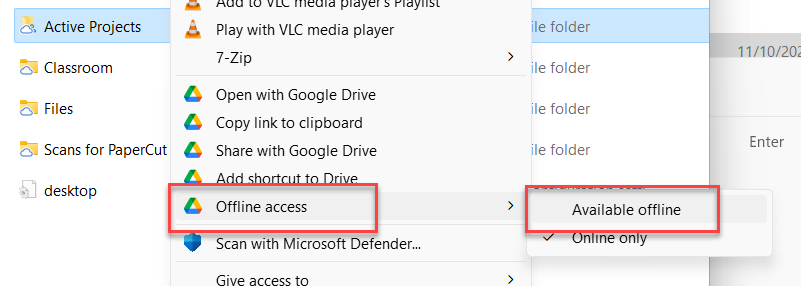
Google Drive će po defaultu prenositi datoteke u File Explorer tako da ne zauzimaju prostor na vašem računaru. Ako su vam potrebni određeni fajlovi ili fascikle van mreže, kliknite desnim tasterom miša na njih i izaberite Offline pristup>Dostupno van mreže. Na taj način možete raditi na njima s bilo kojeg mjesta, čak i bez internetske veze, a promjene koje ste napravili bit će sinkronizirane kada ponovo budete na mreži.
Iskoristite više od svog menija za dijeljenje sadržaja
Meni za dijeljenje sadržaja u File Exploreru je moćniji nego što izgleda. Ova mala kartica može vam uštedjeti mnogo vremena provedenog na slanje datoteka ili njihovo dijeljenje između aplikacija.
Umjesto otvaranja e-pošte, aplikacija za razmjenu poruka ili usluga u oblaku, dijelite datoteke direktno iz File Explorera.
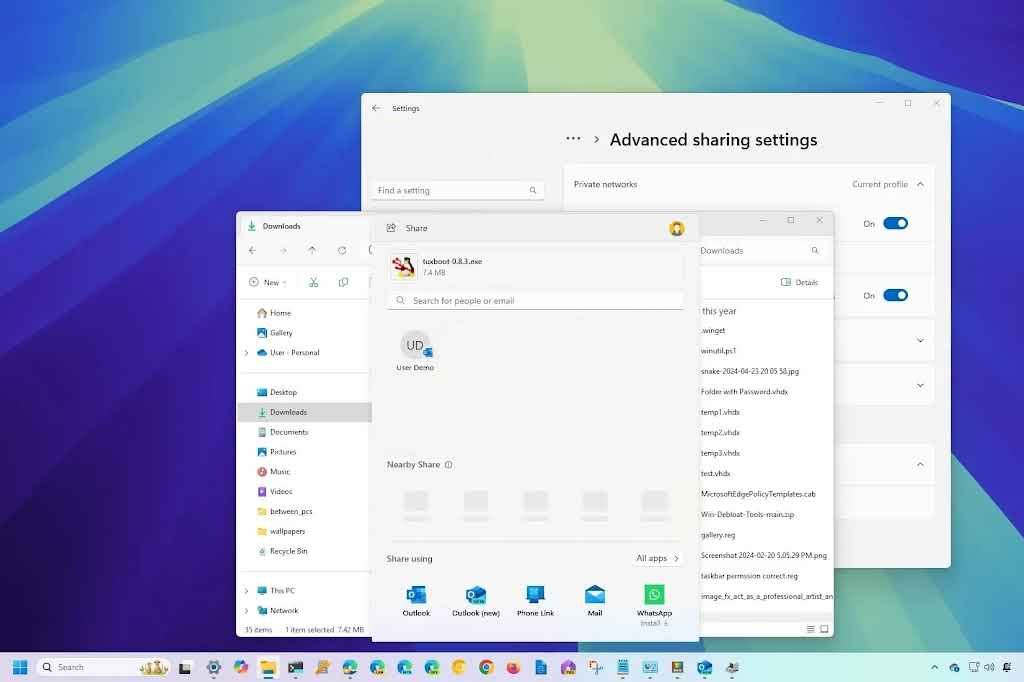
Jednostavno kliknite desnim tasterom miša na “Dijeli“ meni i iskačući prozor će se odmah pojaviti sa opcijama kao što su Telefonska veza, E-mail, WhatsApp i Quick Share. Možete odabrati način prijenosa datoteka koji najbolje odgovara vašem toku rada.
Koristite ovu funkciju jer nikada nije bilo lakše dijeliti i slati fajlove drugim korisnicima.
Glavne prečice na tastaturi za bržu navigaciju
Rad u File Explorer-u se znatno ubrzava kada se savladate prečice na tastaturi. Umjesto da morate kliknuti na svaku pojedinu stvar, prečice na tastaturi vam omogućavaju da vrlo brzo pretražujete mape, otvarate kartice i upravljate datotekama.
Verovatno ste već upoznati sa nekim osnovnim prečicama na tastaturi, ali ispod je lista koja će vam pokazati da postoji čitav niz radnji.
| Prečica na tastaturi | Akcija |
| Alt + Enter | Prikaz svojstava odabranog objekta |
| Alt + strelica udesno | Navigacija do sljedećeg foldera |
| Alt + strelica gore | Pomaknite se za jedan nivo u strukturi foldera |
| Alt + Strelica lijevo / Backspace | Navigacija do prethodnog foldera |
| Alt + P | Prikažite ili sakrijte okno za pregled |
| Alt + Shift + P | Prikažite ili sakrijte okno sa detaljima |
| Ctrl + Shift + N | Kreiranje novog foldera |
| Ctrl + T | Otvaranje nove kartice i prelazak na nju |
| Ctrl + W | Zatvaranje aktivne kartice (prozor se zatvara ako je otvorena samo jedna kartica) |
| Ctrl + broj (1–9) | Pomaknite se na karticu prema brojčanoj poziciji u redoslijedu |
| Ctrl + Tab | Prelazak na sljedeću karticu |
| Shift + desni klik | Prikažite “Prikaži više opcija” iz kontekstnog menija za odabranu temu |
Veća produktivnost kroz korisne dodatke
Kao što možete vidjeti iz gore navedenog, File Explorer je moćan alat, ali ga možete podići na sljedeći nivo koristeći neke od sjajnih pribor (dodaci). Ovo će vam olakšati svakodnevne zadatke.
Uzmimo za primjer Quick Look. To je dodatak koji, po uzoru na macOS funkciju, omogućava vam da pregledate svaki fajl pritiskom na razmaknica i zatvaranje dugmetom Esc. Dakle, ne morate čekati da se aplikacije poput Photos, Adobe Acrobat ili Media Player učitaju da biste otvorili datoteku.
Još jedan koristan dodatak je DropIt. To je alat koji automatski sortira vaša preuzimanja na osnovu tipa datoteke. PDF-ovi će ići direktno u mapu “Dokumenti”, fotografije u mapu “Slike”, a za izvršne datoteke možete podesiti da se automatski brišu nakon 30 dana. DropIt pruža sjajne funkcije i najbolji je način da organizirate fasciklu za preuzimanja.
File Explorer izgleda kao zastarjela i jednostavna alatka, ali unošenje novih funkcija na Windows 11 pretvara ga u vrlo moćan komad softvera koji treba naučiti kako biste izvukli maksimum iz njega.
Ervin Mičetić
Post Želite da izvučete maksimum iz File Explorer-a? Isprobajte ove manje poznate karakteristike koje su se prvi put pojavile na PC CHIP-u.
Izvor: ( pcchip.hr / ITRevolucija.com )