
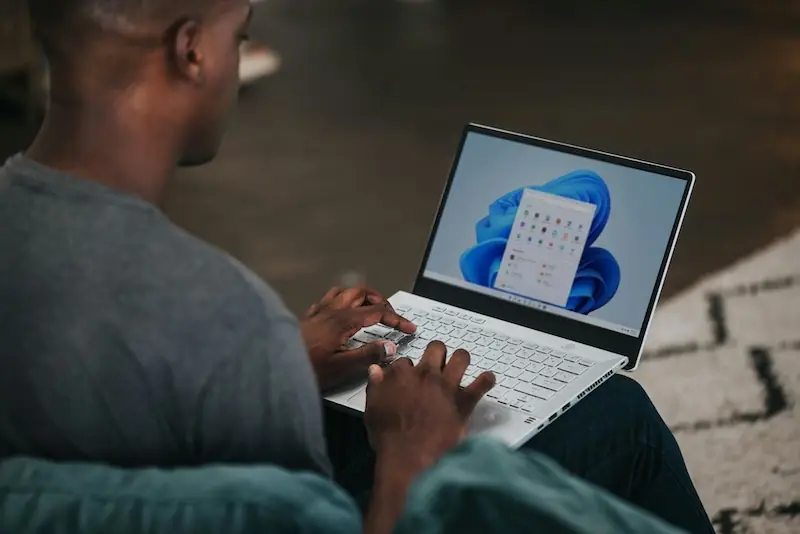
Održavanje vozači ažuriranje je jedna od najvažnijih radnji za postizanje stabilnosti, performansi i kompatibilnosti računara. Upravljački programi djeluju kao veza između vašeg hardvera i operativnog sistema Windows 11 – od grafičke kartice i zvuka, do Wi-Fi adaptera i štampača.
Međutim, mnogi korisnici zanemarite ažuriranje drajvera sve dok nešto ne prestane da radi kako treba, što često dovodi do sporiji rad sistema, greške ili rušenje.
Windows 11 pojednostavljuje upravljanje drajverima više od prethodnih verzija, ali još uvijek postoje efikasniji i sigurniji načini da vaš sistem radi nesmetano. Ispod su najbolje prakse, ugrađeni alati i pouzdane alternative za pametnija ažuriranja upravljačkih programa. Pa počnimo redom.
Zašto je važno redovno ažurirati drajvere?
Vozači su mali komadi softvera koji omogućavaju Windows-u da komunicira s vašim hardverom. Zastarjeli drajveri mogu uzrokovati razne probleme – od smanjenih performansi i nestabilnosti, do problema kompatibilnosti i sigurnosnih nedostataka.
na primjer, zastarjeli upravljački programi za GPU mogu uzrokovati pad u broju kadrova u sekundi u igrama ili netačan prikaz boja u programima za obradu videa. Zastarjeli mrežni drajveri može uzrokovati sporiji internet ili nestabilnu vezu, dok zastarjeli audio drajveri može uzrokovati kvar mikrofona ili zvučnika nakon velikih ažuriranja Windowsa.
Proizvođači hardvera redovno objavljuju nove verzije drajvera kako bi se ispravile greške (bugovi), poboljšala stabilnost i poboljšala sigurnost. Stoga, čak i ako se čini da vaš računar radi dobro, redovnim ažuriranjem drajvera sprečavate moguće buduće probleme.
Korištenje Windows Update – najjednostavnije rješenje
Windows 11 omogućava ažuriranje većine drajvera putem Windows Update sistema, što je za većinu korisnika najlakši način.
Procedura:
- Otvorite Postavke → Windows Update.
- Kliknite na Provjeri ažuriranja.
- Ako su dostupni novi upravljački programi, oni će se pojaviti pod Opcionalna ažuriranja.
Windows Update preuzima drajvere iz Microsoftove službene baze podataka, što znači da ćete dobiti stabilne i provjerene verzije. Međutim, to nisu uvijek najnovije verzije koje nude sami proizvođači hardvera.
Za većinu korisnika koji žele sigurnost i jednostavnost, ovaj način je sasvim dovoljan. Međutim, oni koji koriste naprednije komponente ili žele najnovije optimizacije trebali bi potražiti alternativne metode.
Device Manager – ručni, ali precizan
Za korisnike koji žele potpunu kontrolu nad svojim sistemom, Device Manager omogućava ručno upravljanje svakim pojedinačnim drajverom.
Kako ažurirati drajver koristeći Device Manager:
- Pritisnite kombinaciju tipki “Win + X”, a zatim odaberite Upravitelj uređaja.
- Proširite kategoriju (npr. Display adapteri).
- Desni klik na uređaj → Ažuriraj drajver.
- Odaberite “Automatski traži upravljačke programe” ili “Pretraži upravljačke programe na mom računaru” ako ste već preuzeli instalacionu datoteku.

Ova metoda je korisna kada trebate riješiti problem na određenom uređaju, ali automatsko pretraživanje ponekad ne pronađe najnovije verzije. Zato je preporučljivo posjetiti web stranicu proizvođača hardvera.
Alati proizvođača – izvor od najvećeg povjerenja
Ako želiš najnoviji i optimizirani drajveri, najbolji način je preuzimanje direktno od proizvođača hardvera. Veliki brendovi nude svoje alate koji automatski prepoznaju vaše komponente i nude najnovije verzije drajvera.
Neki od najpoznatijih su:
- NVIDIA GeForce iskustvo – za korisnike sa NVIDIA grafičkim karticama; nudi Game Ready drajvere i automatska ažuriranja.
- AMD Adrenaline Edition – omogućava instalaciju najnovijih drajvera za AMD procesore i grafiku, sa dodatnim opcijama optimizacije.
- Intel Driver & Support Assistant – automatski ažurira Intel komponente kao što su čipset, integrisana grafika, Wi-Fi i Bluetooth moduli.
- Dell SupportAssist / Lenovo Vantage / HP Support Assistant – alati koje nude proizvođači računara, posebno korisni za laptopove.
Ovi alati osiguravaju da dobijete najnovije verzije drajvera koje su provjerene i prilagođene vašem specifičnom modelu računara.
Programi trećih strana – samo budite oprezni
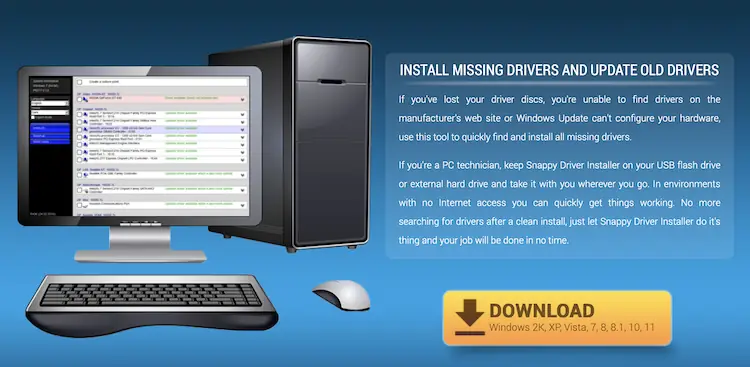
Na tržištu postoji mnogo aplikacija koje obećavaju “jedan klik” rješenje za ažuriranje svih drajvera. Neki od popularnijih i pouzdanijih su Driver Booster, Snappy Driver Installer i DriverPack Solution.
Međutim, sa ovakvim alatima treba biti oprezan. Neki od njih Možda instaliram pogrešne drajvere ili nepotrebne komponente. Uvek ih preuzimajte isključivo sa zvaničnih sajtova i napravite rezervnu kopiju sistema pre većih promena.
Za napredne korisnike, ovi alati mogu uštedjeti vrijeme, ali za prosječne korisnike i dalje su sigurniji za korištenje Windows Update ili zvanični alati proizvođača.
Vraćanje starog drajvera ako novi uzrokuje probleme
Ponekad čak i službeni vozač može uzrokovati nepredviđene probleme. Windows 11 vam stoga omogućava da se vratite na prethodnu verziju.
Procedura:
- Otvorite Upravitelj uređaja.
- Desni klik na uređaj → Svojstva → kartica Driver.
- Kliknite na Vrati upravljački program i slijedite upute.
Ako je ova opcija onemogućena, sistem nema sačuvanu staru verziju – zato je dobro napraviti „Tačku oporavka sistema“ prije većih ažuriranja.
Savjeti za bezbrižno upravljanje vozačima
- Napravite “tačku vraćanja sistema” prije velikih promjena.
- Nemojte nepotrebno ažurirati – ako sve radi stabilno, nema potrebe za žurbom sa novim verzijama, ali nemojte čekati mjesecima da ažurirate drajvere.
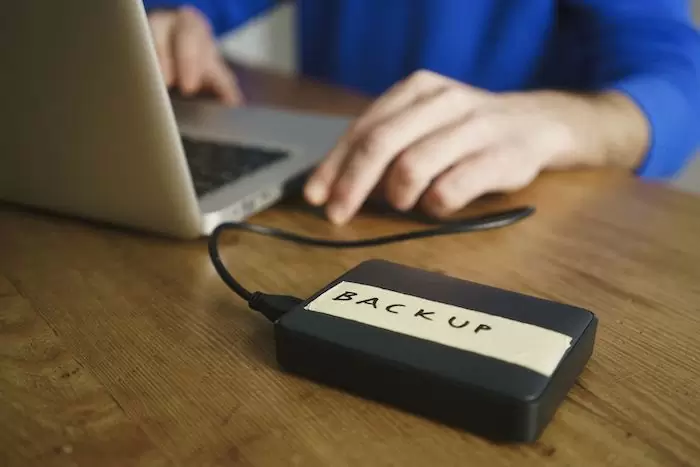
- Redovno pravite rezervne kopije vašeg sistema kako biste se mogli vratiti na staro podešavanje ako dođe do problema.
- Znajte koje glavne komponente (grafiku, mrežu, čipset) koristite i povremeno provjerite službenu web stranicu proizvođača.
Zaključak
Windows 11 značajno je pojednostavljeno upravljanje vozačima, ali najbolji način ažuriranja ovisi o vašim potrebama:
- Za obične korisnike – Windows Update je najjednostavniji i najsigurniji.
- Za napredne korisnike – alati proizvođača nude najnovije verzije i optimizacije.
- Za profesionalce i entuzijaste – ručna ažuriranja preko Device Managera pružaju najveću kontrolu.
Bez obzira na metodu, redovno ažuriranje drajvera je ključ za stabilan, siguran i brz sistem koji maksimalno koristi vaš hardver.
Napisao: Boris Plavljanić
Post Bolji način ažuriranja drajvera u Windows 11 prvi put se pojavio na PC CHIP-u.
Izvor: ( pcchip.hr / ITRevolucija.com )