
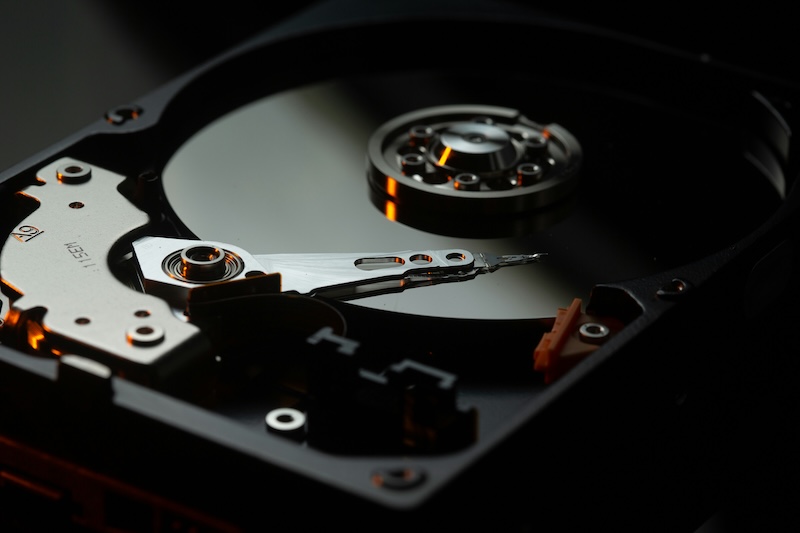
U današnjem svijetu gdje se sve vrti oko podataka, tvrdi diskovi (HDD) ostaju osnovni način skladištenja velikih količina informacija po pristupačnoj cijeni.
Iako kvalitet hardvera igra veliku ulogu, način na koji koristite svoj HDD – kroz svakodnevne navike, podešavanja softvera i rutine održavanja – može dramatično uticati na njegov životni vijek.
u prosjeku, HDD traju 3-5 godinaali pametna upotreba to može učiniti produžiti na 7 godina ili više minimiziranje mehaničkog habanja, smanjenje grešaka i sprečavanje preranog kvara. U nastavku teksta pogledajte koje aktivnosti možete poduzeti da vaš HDD radi što duže i što bolje.
Pametno upravljajte kapacitetom
Jedan od najjednostavnijih načina da produžite vijek trajanja vašeg HDD-a je izbjegavanje prenatrpanosti. Kada se disk približi punom kapacitetu – otprilike iznad 85% – operativni sistem se bori da efikasno alocira prostor, što dovodi do povećane fragmentacije i češćih operacija čitanja i pisanja. Ova dodatna aktivnost stavlja stres na mehaničke komponente, kao što su rotirajuće ploče i mehaničke ruke, ubrzavajući trošenje.
Da biste optimizirali korištenje, redovno nadgledajte prostor na disku koristeći alate kao što su Windows Explorer ili macOS”O ovom Macu” alat. Ciljajte na najmanje 20-25% slobodnog prostora. Koristite ugrađene alate poput “Windows čišćenje diska” za uklanjanje privremenih datoteka, starih sistemskih datoteka i nekorištenih aplikacija Na primjer, potražite “Čišćenje diska” preko funkcije pretraživanja, odaberite svoj pogon i pustite alat da skenira potencijalne stavke za brisanje.
Na Mac računarima, “Storage Management” alat u sistemskim postavkama radi slično. Ako imate posla s velikim medijskim datotekama, razmislite o njihovom arhiviranju na vanjske diskove ili usluge u oblaku umjesto da dopustite da se kapacitet vašeg primarnog HDD-a maksimalno isprazni. Ovo ne samo da smanjuje opterećenje već i poboljšava ukupne performanse sistema, indirektno doprinoseći zdravlju diska.
Redovno vršite defragmentaciju
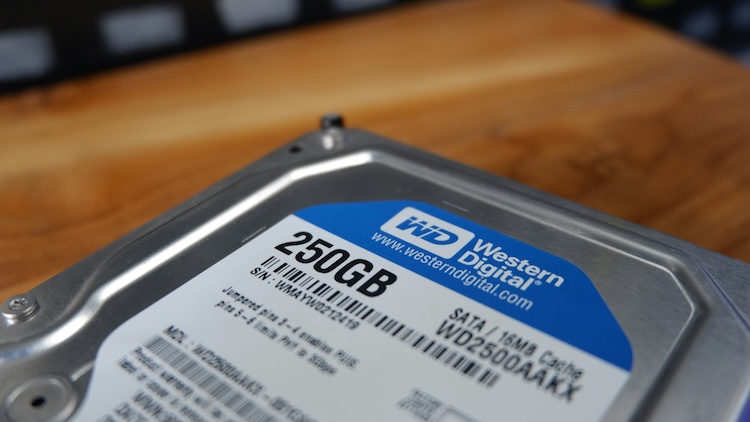
Fragmentacija se dešava kada su datoteke raštrkane po disku, prisiljavajući glave za čitanje/pisanje da se kreću više nego što je potrebno tokom pristupa datoteci. Vremenom, ovo mehaničko kretanje može skratiti život HDD-a. Redovna defragmentacija reorganizuje podatke na disku u neprekidne blokove, minimizirajući kretanje glave i olakšavajući opterećenje diska.
U Windows-u otvorite alat “Defragmentirajte i optimizirajte pogone“. Zakažite da se pokreće jednom tjedno ili mjesečno, posebno ako često dodajete ili brišete velike datoteke. Moderne verzije poput Windowsa 10 i 11 podržavaju ručno pokretanje za HDD – samo odaberite svoj pogon i kliknite “Optimiziraj”.
Za starije sisteme ili dodatnu efikasnost, “spoljni” alati kao što su CCleaner oni mogu nositi defragmentaciju uz druge funkcije kao što je čišćenje. Korisnici Mac-a s HDD-ovima (očito rjeđe ovih dana) mogu koristiti “Disk Utility / Prva pomoć“, iako se macOS prirodno bolje nosi s fragmentacijom. Neka vam ovo postane navika: defragmentirajte svoj disk nakon velikih operacija s datotekama kako bi stvari funkcionisale nesmetano i produžile radno vrijeme vašeg diska.
Optimizirajte postavke upravljanja napajanjem
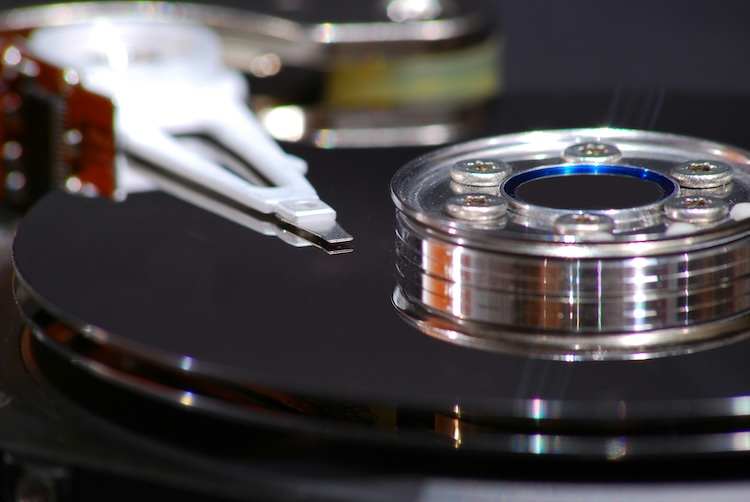
Česta kretanja i zaustavljanja HDD ploča mogu uzrokovati nepotrebno habanje motora i ležajeva. Da biste to ublažili, konfigurirajte postavke napajanja kako biste dozvolili pogonu da radi u mirovanju.
U Windows-u idite na Postavke > Sistem > Napajanje i spavanjea zatim kliknite na “Dodatne postavke napajanja” da uredite svoj plan. Postavite “Nakon toga isključite hard disk” na 20-30 minuta neaktivnosti – ovo omogućava da se pogon zaustavi tokom kratkih pauza, ali izbjegava pretjerano ponovno kretanje. Na laptopima, uravnotežite ovo sa trajanjem baterije.
Za macOS, u Postavke sistema > Baterija (ili Energy Saver na starijim verzijama), podesite klizač “Stavite čvrste diskove u stanje mirovanja kada je to moguće“. Izbjegavajte agresivna podešavanja koja uzrokuju da se pogon uključuje svakih nekoliko minuta, jer je pokretanje motora prilično loše za pogon, posebno ako je već “stariji”. Ako koristite eksterne HDD-ove, omogućite slične funkcije u njihovom softveru ili ih sigurno isključite nakon upotrebe kako biste spriječili trošenje u praznom hodu.
Izvršite rutinsko održavanje i provjeru grešaka
Proaktivno održavanje softvera rano otkriva probleme, sprečavajući da manji problemi eskaliraju u kvarove koji nepovratno uništavaju disk. Redovno skenirajte greške koristeći alate kao što su CHKDSA u Windowsima. Otvorite komandnu liniju kao administrator i upišite “chkdsk C: /f /r” (op.a. zamijenite C: slovom vašeg pogona), a zatim ga zakažite za sljedeće ponovno pokretanje. Ovo popravlja greške u sistemu datoteka i loše sektore koji bi inače doveli do oštećenja podataka i povećanih pokušaja čitanja podataka.
Osim toga, održavajte svoj operativni sistem ažurnim kako biste iskoristili prednosti poboljšanja performansi i ispravki grešaka koje optimiziraju interakcije na disku. Nadalje, budite oprezni s preuzimanjima – izbjegavajte sumnjive datoteke koje bi mogle uvesti zlonamjerni softver u OS, što može uzrokovati prekomjerno upisivanje na disk. Koristite antivirusni softver sa zaštitom u realnom vremenu, ali ga konfigurišite da skenira disk tokom „van radnog vremena“ kako biste minimizirali aktivnost diska.
Usvojite sigurne navike podataka i napravite sigurnosne kopije
Vaši svakodnevni obrasci upotrebe su važni – tretirajte svoj HDD kao ograničeni resurs. Na primjer, ograničite preuzimanja torrenta ili konstantno učitavanje velikih datoteka, jer uključuju teške sekvencijalne zapise koji zagrijavaju disk i troše komponente. Ako je to neizbježno, pokušajte da pravite pauze između transfera i osigurajte dobru ventilaciju.
Takođe, uvek radite sigurnosne kopije podataka (engl. rezervna kopija), slijedeći pravilo 3-2-1: tri kopije na dvije vrste medija, jedna van lokacije. Pogotovo ako imate (veoma) osjetljive podatke. Ovo ne produžava direktno život diska, ali osigurava da podaci prežive kada dođe do kvara. Alati poput “Windows sigurnosna kopija” ili “vremenska mašina” na Mac-u može automatizirati navedene radnje, skidajući stres sa vašeg primarnog pogona.
Zaključak
Fokusirajte se na svjesno korištenje – upravljanje prostorom, defragmentiranje, podešavanje postavki napajanja i obavljanje provjera – možete značajno produžiti vijek trajanja vašeg HDD-a. Ovi koraci zahtijevaju minimalan napor, ali donose velike nagrade u pouzdanosti i uštedi. Pratite zdravlje vašeg diska pomoću besplatnih alata kao što je CrystalDiskInfo za SMART upozorenja i zapamtite da prevencija pametnom upotrebom pobjeđuje zamjenu diska.
Napisao: Boris Plavljanić
Na PC CHIP-u se prvi put pojavio post Kako koristiti svoj čvrsti disk da biste mu maksimalno produžili vijek trajanja.
Izvor: ( pcchip.hr / ITRevolucija.com )