
Iako Tamni režim Često preporučuje, posebno na pametnim telefonima i tabletima koji imaju OLED ili AMOLED ekrane, korisnik bi trebao biti slobodan za prebacivanje između tamnog i standardnog, laganog režima.
Ali ponekad se može dogoditi da je uređaj “zaglavio” u tamnom režimu. Ako vam se to dogodilo, nastavite čitati. Ispod ćemo vidjeti šta da radimo u tim slučajevima i kako riješiti ovaj problem.
Idite na postavke u uredniku pravila lokalne grupe ili “lokalne uređivača politike grupe” i postavite postavke tamo
Vladar lokalne grupe (LGPE) je alat koji vam omogućuje konfiguriranje različitih postavki na vašem uređaju. Ono što je takođe zanimljivo je da LGPE možete koristiti za rješavanje različitih problema, koji mogu postojati sa sustavom. Ispod ćemo vidjeti kako vam ovaj alat može pomoći kada je vaš uređaj zaglavio u tamnom režimu:
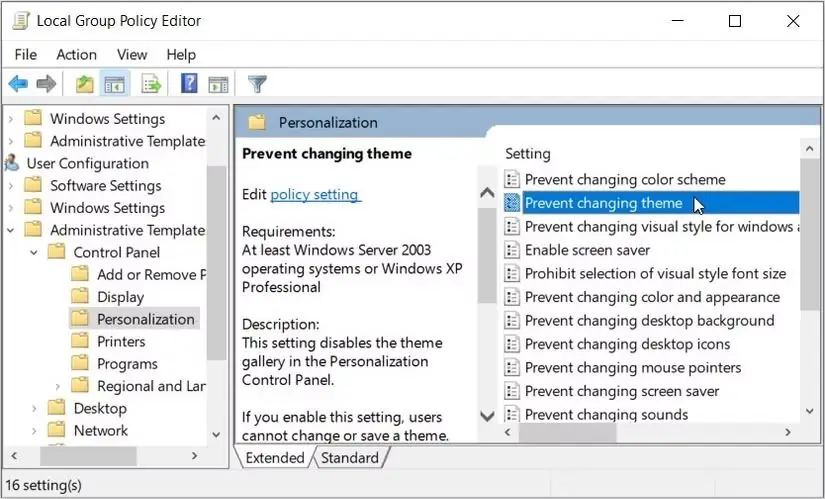
- Kliknite na Win + R da biste otvorili dijaloški okvir Pokreni.
- Upišite Gpedit.msc i pritisnite Enter da biste otvorili urednika lokalne grupe.
- Idite na Konfiguracija korisnika -> Administrativni predlošci -> Upravljačka ploča -> Personalizacija.
- Dvaput kliknite na opciju da biste spriječili promjenu tema ili “Sprečite promjenjivu temu”, koja se nalazi na desnoj bočnom oknu.
Zatim odaberite opciju koja nije konfigurirana ili onemogućena na ekranu za skok. Odatle kliknite na prijavu, a zatim kliknite OK da biste onemogućili opciju da se spriječi promjena tema. Ako se problem i dalje pojavljuje, idite na Upravu za personalizaciju sljedećim koracima koje sam naglasio, a zatim sprečavaju sljedeće opcije:
- Sprečite promjenu boje i izgleda
- Sprečite promjenu pozadine radne površine
- Sprečite promjenu čuvara zaslona
- Sprečite promjenu sheme boja
- Učitajte određenu temu
- Sile specifični čuvar zaslona
- Prisilite određeni datoteku vizualnog stila ili prisilite Windows Classic
Pogledajte i dodatno postavite opcije koje se odnose na temu kontrasta
Možda je vaš uređaj zaglavljen u tamnom režimu jer ste omogućili opciju “Visoka kontrast” u Windows-u. Ali ako je to slučaj, može se vrlo lako riješiti:
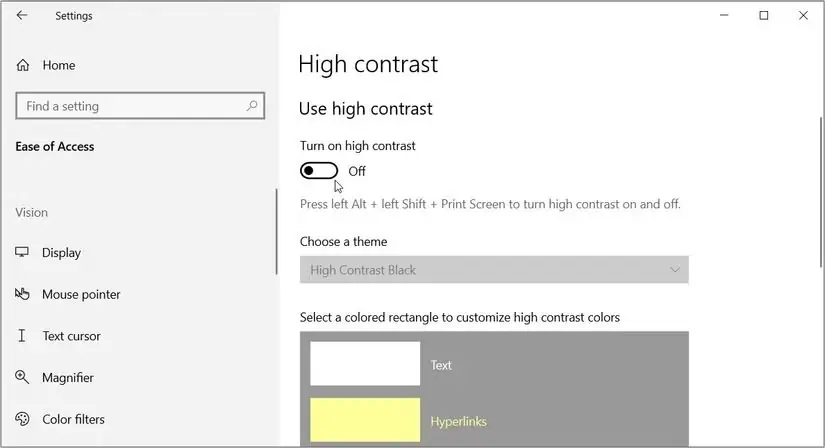
- Pritisnite Win + i otvorite postavke sistema.
- Među opcijama odaberite “Jednostavnost pristupa”.
- Kliknite na opciju visoke kontrast, koja je s lijeve strane.
- Nakon toga uklonite gumb ispod opcije, uključite visok kontrast i provjerite je li to riješilo problem.
Problem se može riješiti unošenjem registra i promjenom određenih datoteka tamo
Uređivanje nekih registrovanih datoteka moglo bi pomoći u rješavanju ovog problema. Ali prije nego što počnete uređivati bilo šta u registru, napravite sigurnosnu kopiju registra datoteka. Stvar je u tome što je Windows Registar izuzetno osjetljiv i zato vam treba puno pažnje prilikom rukovanja bilo čega. Prije nego što krenemo dalje ćemo pogledati kako napraviti sigurnosnu kopiju u registru Windows sistema.
Veliki plus registra odnosi se na to da nije teško napraviti sigurnosnu kopiju. Samo pritisnite tipku Windows ili kliknite na Start, da biste otvorili meni pretraživanja, a zatim upišite Regedit. Ako želite, možete otvoriti i dijaloški okvir sa Win + R i upišite se isto. Prihvatite upit UAC-a da otvorite editor registra sa administrativnim dozvolama. Odaberite stavku Registracija koju želite kopirati unutra.
Ne možete odabrati više stavki odjednom, tako da ćete morati izvesti nekoliko puta ako to tražite. Right -click vrijednost koju želite kopirati i odabrati izvoz. Ovo će otvoriti upit za uštedu .reg datoteka bez obzira na to što odaberete. Odaberite sigurno mjesto i imenujte ga nekim nezaboravnim imenom, tako da ne zaboravite o čemu se radi.
Jednom kada kliknete na slano u dijaloškom okviru, imat ćete sigurnosnu kopiju ključeva registrara koje ste odabrali. Ponovite postupak za sigurnosnu kopiju drugih stavki ako je potrebno. RegistR sigurnosna kopija ne bi trebala zauzeti puno prostora: ne više od 1 GB.
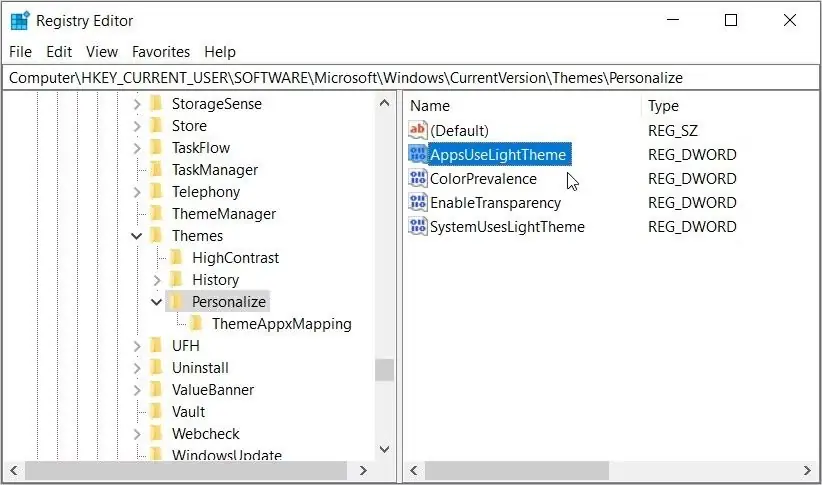
Nakon što napravite sigurnosnu kopiju datoteka u registru, uradite sljedeće:
- Pritisnite Win + R i otvorite dijaloški okvir Pokreni.
- Upišite regedit i pritisnite Enter da biste otvorili urednik registra.
- Unesite sljedeću naredbu na adresnu vrpcu:
HKEY_CURRENT_USER Software Microsoft Windows CurrentVions Teme personalize
Nakon toga kliknite na AppSuseLightTheme vrijednost dva puta. Tip 0 u vrijednosti vrijednosti, a zatim kliknite na U redu. Odavde postavite podatke o vrijednostima na 0 za vrijednosti u boji, enabletranSperency i SytemuselightTheme. Jednom završite, ponovo pokrenite svoj uređaj i provjerite je li problem riješen.
Onemogućite treće-portne aplikacije
Aplikacije poput alata Microsoft Auto Tamni mod Oni su prebačeni između tamnog i svijetlog načina u zakazanom vremenu. Ako ste nesvjesno konfigurirali njegova podešavanja, neočekivano bi mogla omogućiti značajku tamnog režima.
Drugo potencijalno rješenje problema odnosi se na onemogućavanje ovog alata kao i bilo koje druge aplikacije treće strane. Ako ih ne želite deinstalirati ili onemogućiti, možete ih dodatno konfigurirati onako kako želite, a zatim idite u tamni režim kad želite.
Upotrijebite neke od alata na raspolaganju za rješavanje ili pokušaj rješavanja ovog problema
Ako ništa drugo nije palo, isprobajte alate koji su ugrađeni u Windows. Jedan od njih je SFC.
Sfc ili Provjera sistemske datoteke je uslužni program u okviru naredbenog retka ili naredbenog retka, koji može biti od velike pomoći kada su u pitanju oštećene sistemske datoteke. Nakon pokretanja alata u aplikaciji naredbenog retka, nakon skeniranja automatski će pronaći i zamijeniti oštećene datoteke kopijom, koja se nalazi u predmemoriji. Evo kako možete pokrenuti SFC alat:
- Unesite naredbu “CMD” na Windows-ovu traku za pretraživanje.
- Desni tipka miša Kliknite na naredbenu liniju i odaberite Pokreni kao administrator.
- Unesite naredbu “SFC / Scannow” i pritisnite Enter. Obavezno dodajte razmak između “SFC” i “/ Scannow”.
To je sve. Sada samo morate pričekati dok SFC ne radi vaše. Jednom kada završite skeniranje, ako je pronašao problem ili je sistemska datoteka neispravna, zamijenit će ga.
Ivan Hecimović
Objavite moj Windows PC “Zaglavljen” u tamnom režimu? Evo rešenja! prvo se pojavio na PC čipu.
Izvor: ( pcchip.hr / ITRevolucija.com )