
Prazna stranica u Wordu najčešće nije greška dokumenta nego rezultat nevidljivog znaka: nekoliko praznih odlomaka, ručni prijelom stranice, prijelom odjeljka ili završna oznaka odlomka koju Word ne može potpuno izbrisati. Zato pritiskanje tipke Backspace bez pregleda često samo pomakne problem na drugo mjesto.
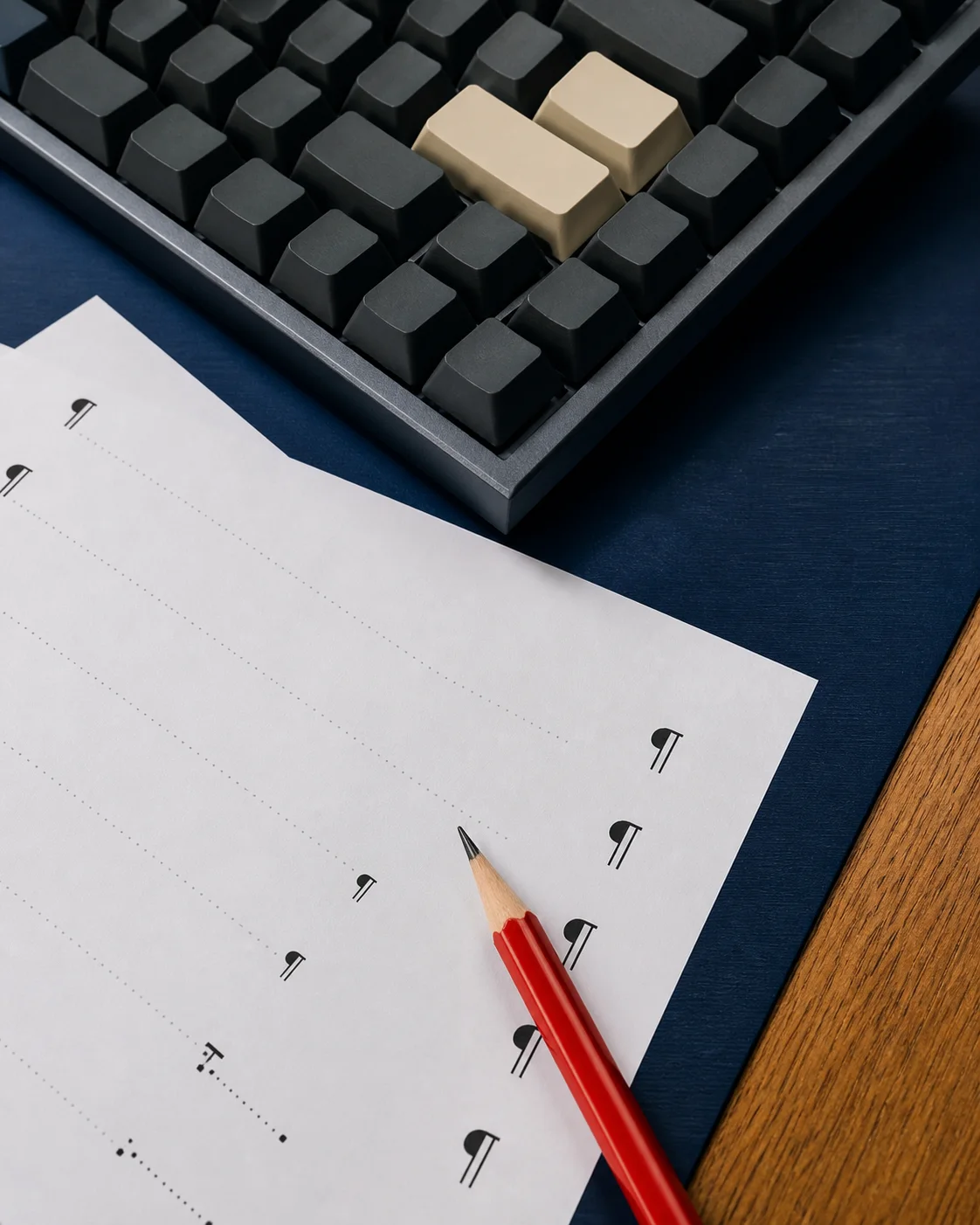
Najbrži način da vidite što se događa jest uključiti prikaz skrivenih oznaka. U Wordu za Windows pritisnite Ctrl + Shift + 8, a na Macu Command + 8. Na vrpci možete kliknuti i simbol ¶ u grupi Odlomak. Word će prikazati oznake odlomaka, prijelome stranica i prijelome odjeljaka. Kad ih vidite, prazna stranica obično prestane biti misterij.
Obrišite prazne oznake odlomaka
Ako se na praznoj stranici vide samo znakovi ¶, označite ih mišem i pritisnite Backspace ili Delete. Svaka oznaka predstavlja kraj odlomka. Nekoliko praznih oznaka zaredom može potisnuti sadržaj na novu stranicu, posebno kada dokument ima velike margine, zaglavlje ili tablicu pri dnu prethodne stranice.
Nemojte brisati oznake naslijepo u dokumentu s uređenim stilovima. Ponekad prazan odlomak drži razmak između dijelova dokumenta, pa je bolje prvo pregledati gdje se pojavljuje. Ako vam treba razmak, koristite postavke razmaka prije i poslije odlomka umjesto ponavljanog pritiskanja Entera. Dokument tada ostaje uredniji i lakše ga je kasnije mijenjati.
Uklonite ručni prijelom stranice
Ako na praznoj stranici piše Page Break ili Prijelom stranice, kliknite neposredno ispred te oznake i pritisnite Delete. Možete i označiti cijeli prijelom pa ga obrisati. Ručni prijelom namjerno tjera sljedeći tekst na novu stranicu, zato je čest uzrok jedne prazne stranice između poglavlja.
Prijelom stranice je koristan kada naslov mora početi na novoj stranici, ali ga ne treba koristiti kao improvizirani razmak. Ako ga uklonite, pregledajte sljedeću stranicu: tekst se može spojiti s prethodnim odlomkom, što je ponekad baš ono što želite, a ponekad znači da trebate drugačije podesiti stil naslova.
Pazite na prijelom odjeljka
Prijelom odjeljka je složeniji jer može čuvati različite margine, broj stranice, zaglavlje, orijentaciju papira ili stupce. Uključite oznake i pogledajte piše li Section Break (Next Page), Odd Page ili Even Page. Takve opcije mogu namjerno stvarati praznu stranicu da bi novo poglavlje krenulo na neparnoj ili parnoj stranici.
Ako vam ne treba nova stranica, dvokliknite prijelom i na kartici Raspored ili Layout promijenite ga u Continuous, odnosno kontinuirani prijelom. Time zadržavate odjeljak, ali ga Word ne mora prebaciti na iduću stranicu. Izravno brisanje prijeloma može promijeniti format prethodnog dijela dokumenta, zato nakon svake izmjene pregledajte margine, zaglavlje i numeraciju.
Prazna zadnja stranica nakon tablice
Ako se prazna stranica pojavljuje samo na kraju dokumenta, a neposredno prije nje je tablica, uzrok je često obavezna završna oznaka odlomka. Word je mora zadržati iza tablice. Kada ta oznaka ne stane na prethodnu stranicu, Word je premjesti na novu i dobijete praznu stranicu.
Uključite prikaz ¶, označite posljednju oznaku i smanjite joj veličinu fonta na 1 pt. Po potrebi smanjite razmak prije i poslije odlomka ili donju marginu dokumenta. Nemojte odmah mijenjati cijelu tablicu, jer je često dovoljno prilagoditi upravo tu malu, nevidljivu oznaku.
Word za web i Word na računaru nisu jednaki
U Wordu za web možete obrisati prazne odlomke i ručne prijelome u načinu uređivanja. Za složenije prijelome odjeljaka često ćete trebati otvoriti dokument u desktop aplikaciji. To nije kvar web-verzije: napredne postavke prijeloma jednostavno nisu dostupne u svakom načinu rada.
Prije većih promjena spremite kopiju dokumenta pod drugim imenom. Posebno to napravite ako radite završni rad, ugovor, ponudu ili dokument s naslovnicom i brojevima stranica. Kopija vam omogućuje da isprobate rješenje bez straha da ćete izgubiti prethodno uređenje.
Kratka provjera prije slanja dokumenta
Kada prazna stranica nestane, isključite prikaz skrivenih oznaka i prođite dokument stranicu po stranicu. Provjerite jesu li naslovi ostali uz svoj tekst, počinje li poglavlje gdje treba i jesu li brojevi stranica uredni. Zatim dokument spremite kao .docx, a ako ga šaljete drugima, izradite i PDF. PDF je dobar završni test jer pokazuje kako će prijelomi izgledati na drugom računaru.
Ako trebate ukloniti cijelu stranicu s pravim sadržajem, a ne samo praznu, označite njezin tekst i elemente pa ih obrišite. Uključene oznake i prikaz minijatura stranica s lijeve strane olakšavaju da ne uklonite dio prethodnog ili sljedećeg poglavlja. Za dugačke dokumente napravite izmjenu u kopiji i tek onda prepišite rješenje u završnu verziju.
Skriveni znakovi u Wordu nisu neprijatelj. Oni samo pokazuju strukturu koju inače ne vidite. Kad ih naučite uključiti, praznu stranicu možete riješiti bez nasumičnog brisanja i bez rušenja cijelog formata dokumenta.
Ako nakon uređivanja trebate posložiti završne dijelove rada, pogledajte vodiče kako numerirati stranice u Wordu i kako napraviti sadržaj u Wordu. Te dvije stavke provjerite prije izvoza u PDF, jer se prijelomi i numeracija najbolje uređuju dok je dokument još u Wordu.